


鼠标键盘偶尔失灵是usb控制器供电临界震荡所致:枚举成功1.2秒后因电压跌落被系统断电,重插仅触发新握手;需锁定供电问题,优先接入主板原生usb 2.0接口、禁用usb选择性暂停与快速启动,并验证电压是否在4.75–5.25v间。
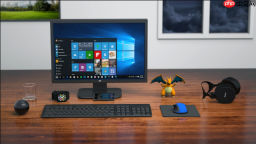
电脑组装后鼠标键盘偶尔失灵,不是线材松动也不是键鼠坏了,而是USB控制器在供电临界点反复震荡——设备枚举成功后1.2秒内因电压跌落被系统主动断电,重插只是触发了新一轮握手,并非真正修复。
先锁定是不是供电问题
第一步:把键盘和鼠标同时从当前接口拔出,静置5秒,【必须全部插进主板后置原生USB 2.0接口】(避开机箱前置口、USB 3.0蓝色口、任何扩展坞),插到底并轻微左右晃动确认物理卡紧。
第二步:连续按Caps Lock键5次,观察系统是否响应大小写切换(哪怕指示灯不亮)。若能切换,说明逻辑通路正常,问题大概率出在供电或驱动层;若完全无响应,跳转至BIOS检查USB支持状态。
第三步:打开设备管理器→展开“通用串行总线控制器”→逐个右键“USB Root Hub”→属性→电源管理→取消勾选“允许计算机关闭此设备以节约电源”。这一步不做,Windows会在空闲1秒后切断该通道供电,键鼠就直接掉线。
验证供电余量是否够用
方法一:用万用表实测(最准)
黑表笔接地(机箱金属外壳或USB接口第4脚GND),红表笔测同一接口第1脚(VCC),读数应在4.75–5.25V之间。低于4.6V即判定为供电压降严重,尤其在键盘带RGB背光或双模无线接收器时,启动瞬间电流需求超500mA,电压一跌就失联。

方法二:交叉负载测试(免工具)
保持键盘插在原接口,再插入一个已知正常的USB鼠标或U盘。如果两者同时失灵,或鼠标指针卡顿、U盘拷贝变慢,说明该USB控制器通道整体供电裕度不足,不是键鼠单体问题。
排除系统级干扰源
① 按Win+R输入powercfg.cpl→打开“电源选项”→点击当前计划旁的“更改计划设置”→“更改高级电源设置”→展开“USB设置”→将“USB选择性暂停设置”设为“已禁用”。
② 进入BIOS/UEFI(开机反复敲Delete/F2)→找到Advanced → USB Configuration →确认Legacy USB Support与XHCI Hand-off均为Enabled。部分B850/X870E主板默认关闭XHCI Hand-off,会导致Win11下USB 3.0接口枚举延迟超时,表现为冷启动时键鼠首分钟无响应。
③ 右键“此电脑”→“管理”→“服务和应用程序”→“服务”,找到Fast Startup(快速启动),右键停止并禁用。该功能会冻结USB控制器状态,唤醒后无法正确恢复供电协商,是新装机用户最常忽略的硬伤。






