




在cisco webex meetings中,用户可根据需要调整会议列表所展示的时间范围(以天为单位),以便更高效地掌握近期会议安排。下面为您详细介绍具体设置步骤:
1、 启动并成功登录Webex Meetings应用后,即可进入主界面开始操作。

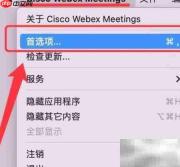
2、 点击顶部菜单栏中的相应选项,即可跳转至系统设置页面。

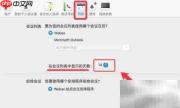
3、 进入“日历设置”区域,在“会议列表显示天数”右侧默认值“14”上点击,随后从弹出的选项(1天、7天、14天)中选择符合需求的天数,设置即刻生效。

大杰君_9765
2026-07-09
834人浏览
原创
在cisco webex meetings中,用户可根据需要调整会议列表所展示的时间范围(以天为单位),以便更高效地掌握近期会议安排。下面为您详细介绍具体设置步骤:
1、 启动并成功登录Webex Meetings应用后,即可进入主界面开始操作。
2、 点击顶部菜单栏中的相应选项,即可跳转至系统设置页面。
3、 进入“日历设置”区域,在“会议列表显示天数”右侧默认值“14”上点击,随后从弹出的选项(1天、7天、14天)中选择符合需求的天数,设置即刻生效。
相关文章
相关标签:
本站声明:本文内容由网友自发贡献,版权归原作者所有,本站不承担相应法律责任。如您发现有涉嫌抄袭侵权的内容,请联系admin@php.cn
相关专题

本专题汇总了 PixTV AI 一站式视频创作平台的官方入口与使用教程。无需下载软件,浏览器直接访问即可使用。平台将剧本、图像、视频、声音与剪辑整合在“无限画布”中,接入 GPT Image 2.5、Seedance 2.5 等头部模型。本专题整理了从新建画布、角色锚定、分镜拆分到视频生成与导出的完整操作指南,助你快速上手 AI 短剧与漫剧创作。
2026.10.10
80
15

本专题围绕Kratos框架双协议服务开发,涵盖HTTP路由与处理器编写、参数获取、gRPC服务实现与客户端调用、metadata上下文传递、encoding编解码注册、统一响应封装、超时控制与流式响应实现方法。
2026.10.10
40
15

本专题讲解Kratos框架接口定义体系,涵盖proto编写规范、proto add/client/server生成命令、http注解路由、validate校验、OpenAPI文档生成、跨服务proto复用与兼容性设计。
2026.10.10
20
15

C++虚函数是实现运行时多态的重要机制。本专题从virtual关键字的基本用法入手,介绍基类与派生类之间的函数重写、基类指针调用派生类方法,以及动态绑定的执行过程,帮助初学者掌握虚函数的核心语法。
2026.10.10
20
26

C++封装是面向对象编程的核心特性之一,通过类将数据与操作数据的函数组织在一起,并利用访问权限控制外部访问。本专题介绍类的定义、成员变量、成员函数以及public、private和protected的使用方法,帮助初学者掌握封装的基本原理。
2026.10.10
20
32

C++构造函数用于初始化类对象,是面向对象编程的重要基础。本专题从构造函数的定义、声明和调用入手,介绍默认构造函数、带参数构造函数、拷贝构造函数及成员初始化列表,帮助初学者掌握对象创建与初始化的基本方法。
2026.10.10
20
16

本专题整理Kratos框架入门内容,涵盖Go环境准备、kratos CLI安装升级、new命令创建项目、目录结构分层说明、服务启动与双协议端口、依赖下载报错排查,帮助开发者快速跑通第一个Kratos框架微服务应用。
2026.10.10
20
15

C++条件判断是控制程序执行流程的重要基础。本专题介绍if、if-else、else if和switch等常见分支语句,结合条件表达式、比较运算符与代码示例,帮助初学者掌握不同场景下的判断逻辑。
2026.10.10
20
13

C++变量是编写程序和存储数据的基础。本专题围绕变量声明、定义、初始化、赋值和类型选择等内容展开,帮助初学者理解不同变量的用法,并掌握在实际代码中定义和使用变量的方法。
2026.10.10
20
20
热门下载
相关下载
精品课程

共6课时 | 54.6万人学习

共89课时 | 133.4万人学习

共49课时 | 82.2万人学习


