





edge数学求解器失效需分层排查:先确认版本≤125,再启用edge://settings/learningtools中开关并重启;接着验证工具栏∑图标、右键菜单及pdf悬停识别路径;最后修复字体缓存、启用mathml core、处理pdf字体缺失。

你在Edge浏览器中尝试用数学求解器识别网页、PDF或手写图片里的公式,却始终卡在“正在处理”、显示空白预览框、返回乱码LaTeX(如\int _ 0 ^ \pi)、或根本不出现在右键菜单里——这并非OCR引擎故障,而是功能未激活、调用路径错误或底层渲染链断裂所致,必须按失效原因分层排查。
确认Math Solver是否已被移除
第一步:在Edge地址栏输入edge://version回车,查看版本号。【2026年6月起,Edge 126及以上版本已彻底移除Math Solver】。若版本号为126或更高,所有后续操作无效,该功能不可恢复。
第二步:若版本号 ≤125,继续执行启用流程;若已是126+,请改用Comet AI浏览器或本地LaTeX编辑器配合Wolfram Alpha等第三方服务求解。
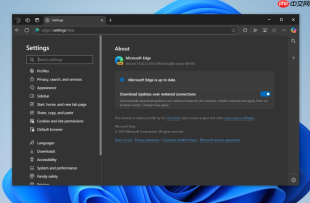
检查核心功能是否真正启用
该功能默认关闭,且启用后不重启浏览器则边栏按钮、右键菜单、OCR模块全部不加载。
1、在地址栏输入edge://settings/learningTools回车 → 滚动至“服务”区域 → 找到“数学求解器”开关 → 确保其为蓝色开启状态。
2、关闭所有Edge窗口 → 重新启动浏览器 → 【这一步不可跳过,否则所有识别入口均不会出现】。
3、重启后访问 edge://settings/learningTools 再次确认开关仍为开启——部分系统策略可能在重启后重置该选项。

验证调用路径是否就位
启用≠可用,必须显式进入对应模式才能触发识别引擎。

用于构建、编译或部署 WebAssembly HTTP 应用到 Gcore FastEdge 边缘计算——触发关键词为“deploy to FastEdge”“build a FastEdge app”“Wasm on the edge”“Gcore edge function”、上传 .wasm 文件或使用 fastedge Rust SDK。
方法一:工具栏按钮调用
点击地址栏右侧∑图标 → 若无此图标,说明重启失败或设置未生效;若有,点击后边栏展开 → 点击“选择数学问题” → 鼠标变为十字光标 → 此时才可框选网页公式。
方法二:右键快捷调用
先用鼠标完整拖选一段表达式(如 e^{i\pi} + 1 = 0),松开后立即右键 → 若菜单中出现“使用数学求解器解决”,说明OCR模块已初始化;若无此选项,需先点击∑图标唤起边栏再试一次。
方法三:PDF内原生公式悬停识别
仅适用于非扫描版PDF(即公式为文本而非图片)→ 将鼠标悬停于公式上方 → 出现虚线边框与放大镜图标 → 单击 → 点击弹出工具栏中的“数学求解器”按钮 → 【若PDF为扫描件或含手写批注,此路径必然失败,需改用截图识别】。

排查公式识别失败的底层原因
即使路径正确,以下三类问题仍会导致识别失败:
① 字体与渲染中断
公式显示为问号方框(□)或拉丁字母替代希腊字母(如α→a),本质是系统找不到对应Unicode数学字体,必须重置本地字体环境。
② MathML支持未启用
当网页使用MathJax或KaTeX渲染公式却提示[Math Processing Error],大概率是Edge禁用了实验性MathML引擎——它不随Math Solver自动开启,需手动激活。
③ PDF内置字体缺失
PDF内公式显示为方框或空白,与网页渲染无关,而是Edge内置PDF阅读器调用系统字体失败所致,需绕过默认渲染路径。






