


小米14 pro想通过 type-c 转 hdmi 投屏,用户最关心的是能不能直接接电视、显示器或投影仪。这里要先区分两件事:普通 type-c 转接头只能充电或传数据,不一定支持视频输出;手机本身和线材也都要支持对应的视频输出能力,接上后显示设备还要切到正确 hdmi 输入源。
如果你的目的只是看视频、演示文档或上课投屏,能用无线投屏时会更方便;如果现场网络不稳定,Type-C 转 HDMI 更适合低延迟连接。下面按准备线材、连接步骤和无画面排查来写,具体支持情况以手机系统版本、转接设备和显示器实际表现为准。
一、先准备支持视频输出的转接线
不要只看接口形状是 Type-C。购买时要看清楚是否标明支持手机视频输出、DP Alt Mode、Type-C 转 HDMI 或同类描述。很多便宜转接头只适合电脑或只支持充电,并不一定能让手机投屏。
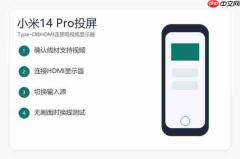
如果是扩展坞,还要确认 HDMI 口规格、是否需要外接供电,以及是否支持安卓手机。现场演示前最好提前测试一次,避免到会议室才发现线材不兼容。
二、连接电视或显示器的步骤
先把 HDMI 线接到电视、显示器或投影仪,再把另一端接到 Type-C 转接器,最后把转接器插入小米14 Pro。显示设备上选择对应 HDMI 输入源,等待几秒看是否出现手机画面。
有些扩展坞需要额外供电,尤其是同时接 HDMI、U 盘和键鼠时。若画面闪烁或频繁断开,可以给扩展坞接入电源,再重新插拔手机端。

三、手机端需要开启什么设置
部分系统会在连接外接屏幕后自动弹出投屏、镜像或桌面相关提示,按提示选择即可。若没有弹窗,可以下拉控制中心查看投屏、外接显示或连接模式相关入口。不同版本名称可能不同,以实际系统显示为准。
如果只是镜像显示,手机和大屏会显示相同内容。播放视频时,部分应用可能因为版权保护限制外接显示,出现黑屏或只有声音,这是应用限制,不一定是线材坏了。
四、接上没有画面怎么排查
先确认电视输入源选对,再换一根 HDMI 线或换显示器测试。然后检查转接器是否支持手机视频输出。很多无画面问题出在线材和扩展坞,不在手机设置。
再重启手机,重新插拔 Type-C 接口,确认接口没有灰尘。若使用手机壳导致插头插不到位,可以先取下手机壳测试。外接屏分辨率过高时,也可能出现兼容问题,换到普通 1080P 显示器测试更容易判断。
五、无线投屏和有线投屏怎么选
家庭看视频、投照片,优先用无线投屏,少一根线更方便。会议演示、游戏低延迟、网络不稳定的场景,可以考虑 Type-C 转 HDMI。
有线投屏的关键不是某一个开关,而是手机、转接器、HDMI 线和显示设备共同兼容。购买前看清楚转接器说明,现场使用前提前测试,比临时排查更稳。



