





microsoft edge新标签页可设为纯净空白页:先关闭所有资讯模块开关,再将布局设为“空白”,接着禁用microsoft start后台服务,并设置纯色背景以彻底消除干扰。
您打开 Microsoft Edge 浏览器的新标签页时,看到天气卡片、新闻摘要、热点推荐、推广链接或 Bing 每日图片等干扰内容,说明 Microsoft Start 动态资讯服务已被默认启用;这些元素会占用视觉空间、触发后台请求,甚至影响页面加载速度与隐私安全。
关闭新标签页全部资讯模块
第一步:新建一个标签页(按 Ctrl+T 或点击右上角“+”号),确保页面已加载完成。
第二步:点击页面右上角的齿轮(⚙)图标 → 选择“自定义”。
第三步:在“内容部分可见”区域,逐项展开并关闭以下开关:【新闻和兴趣】、【信息源】、【热点新闻】、【天气】、【股票】、【兴趣点】、【推广链接】、【网站导航】、【小组件】、【信息摘要】。这一步必须全部关闭,漏掉任一开关都可能导致残留区块重新出现。
第四步:滚动到底部,确认“显示快捷方式”也处于关闭状态——若开启,会在页面下方生成一行图标,破坏纯净感。
将新标签页布局设为“空白”模式
方法一:直接输入地址设置
在地址栏输入 edge://settings/newTab 并回车 → 在“新标签页布局”下拉菜单中选择“空白” → 页面立即生效,后续所有新标签页仅渲染纯白背景,不加载任何脚本、图片或 DOM 元素。

用于构建、编译或部署 WebAssembly HTTP 应用到 Gcore FastEdge 边缘计算——触发关键词为“deploy to FastEdge”“build a FastEdge app”“Wasm on the edge”“Gcore edge function”、上传 .wasm 文件或使用 fastedge Rust SDK。
方法二:通过主设置入口
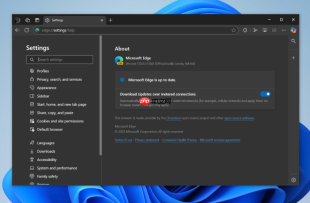
点击右上角三个点(…)→ “设置” → 左侧选“开始、主页和新建标签页” → 在“新建标签页”下拉菜单中选择“空白页”。注意:此选项名称在不同版本中可能显示为“空白页”或“空白”,但图标为纯色方块,不是“专注”或“Bing 搜索”。

禁用 Microsoft Start 后台集成服务
即使界面开关全关,Edge 仍可能通过 Microsoft Start 后台预加载天气数据与新闻摘要;不关闭此项,重启后资讯模块可能自动恢复。
进入“设置” → 左侧“隐私、搜索和服务” → 向下滚动至“服务”区域 → 找到“Microsoft Start”选项 → 将其开关设为关闭 → 若弹出提示“这将停止向新标签页提供新闻和天气”,请务必点击“关闭”确认。
这一步操作不可跳过,【否则下次启动浏览器时资讯流可能重新激活】。
清除背景与视觉干扰
返回“设置” → “开始、主页和新建标签页” → 找到“背景图像”选项 → 点击“更改” → 选择“纯色” → 在颜色选择器中手动输入 #FFFFFF(纯白)或 #000000(纯黑)→ 确认应用。
同时检查“Bing 每日图片”开关是否已关闭——若开启,即使选了纯色背景,该开关仍会覆盖您的设置并强制加载图片。






