


键盘响应延迟多因接口链路问题,需优先使用主板原生usb 2.0接口、禁用前置usb、关闭usb选择性暂停、调整bios usb供电设置、精简usb负载、更换合格电源、避免延长线/集线器,并更新usb控制器固件。
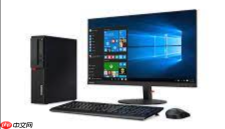
键盘响应延迟在组装电脑时高频出现,往往不是键盘本身故障,而是硬件接口链路中某个环节松动、供电不足或信号干扰所致。新装机后首次使用就卡顿,或某次插拔后突然变慢,必须从物理层开始逐点验证。
确认USB接口类型与主板原生支持
主板后置I/O面板上的USB接口并非全部等效——部分是第三方芯片扩展,部分由南桥直连。优先使用标有“USB 3.2 Gen 1”或“USB 2.0”且位于主板原生区域的接口(通常靠近PS/2或视频输出口),避开机箱前置面板引出的USB线缆,因其易受电磁干扰且供电压降明显。
将键盘插入主板后置USB 2.0接口(非蓝色USB 3.0口),该接口由Intel芯片组直接管理,协议栈更轻量,延迟更低。若使用USB 3.0/3.2接口,某些廉价主控芯片会引入额外缓冲,导致按键事件滞留20–50ms。
禁用所有机箱前置USB接口对应的主板针脚:进入BIOS → Advanced → USB Configuration → 将Front Panel USB设为Disabled。这能避免前置线缆虚接引发的间歇性握手失败。
排查USB选择性暂停与供电策略
方法一:关闭USB选择性暂停
右键“此电脑”→“管理”→“设备管理器”→展开“系统设备”→逐个双击“USB根集线器”→切换到“电源管理”选项卡→取消勾选【允许计算机关闭此设备以节约电源】→对每个USB根集线器重复操作。该设置一旦启用,Windows会在空闲时切断USB设备供电,键盘唤醒需重新握手,造成首键延迟。
方法二:强制USB端口满速供电
在BIOS中找到Advanced → USB Configuration → 将XHCI Hand-off设为Enabled,EHCI Hand-off设为Disabled;同时将Legacy USB Support设为Disabled。此举可绕过传统USB 1.1兼容层,让键盘直通现代XHCI控制器,减少协议转换开销。

验证键盘与主板供电匹配性
第一步:拔掉所有非必要USB设备(包括移动硬盘、摄像头、USB风扇),仅保留键盘和鼠标。
第二步:观察主板DEBUG灯或Q-LED指示灯——若键盘接入后显示“DRAM”或“CPU”异常,说明USB控制器供电不足触发了主板保护机制;此时需检查ATX电源24Pin主供电是否插紧,以及CPU供电4+4Pin是否完全扣入插座。
第三步:更换电源测试。某些低瓦数或杂牌电源在+5VSB(待机供电)输出不稳时,会导致USB设备初始化失败。用额定功率≥450W的80Plus铜牌以上电源替换后,键盘响应延迟常立即消失。
注意:不要使用USB延长线或集线器连接键盘,这类设备会引入额外阻抗与电容,使信号边沿畸变,尤其在高刷新率机械键盘上极易触发固件纠错重传。
检测主板USB控制器固件兼容性
① 进入主板官网支持页面,输入型号(如B650M Mortar WiFi),下载最新USB控制器微码更新包(非BIOS整体升级包)。
② 解压后运行.exe文件,按提示重启——该过程仅刷新USB PHY层固件,不影响其他设置。
③ 更新完成后,在设备管理器中检查“通用串行总线控制器”下是否有“AMD USB 3.x eXtensible Host Controller”或“Intel USB 3.2 eXtensible Host Controller”条目,若仍显示“Unknown Device”或带黄色感叹号,说明固件未生效,需重置CMOS:关机→拔电源→短接CLR_CMOS跳线10秒→恢复供电。
部分B550/B650主板在出厂固件中存在USB键盘枚举超时缺陷,表现为按住Shift键3秒后触发筛选键,实则是控制器误判长按为异常信号。更新微码后该现象彻底消失。







