





台式机主板无无线网卡时,必须加装外置无线网卡才能连wi-fi,否则仅能依赖有线网络;usb网卡最常用,需插主机后置usb 3.0+接口并安装匹配驱动,再通过设备管理器启用、连接ssid、优化天线朝向与频段设置完成稳定联网。
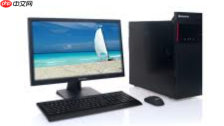
组装电脑主板没有无线网卡时,必须额外加装外置无线网卡才能连接Wi-Fi,否则台式机只能依赖有线网络或无法联网。USB无线网卡是最常用方案,即插即用、无需拆机,但安装效果直接受接口位置、供电质量与驱动适配影响。
选对USB网卡并插到正确接口
优先购买标注“Windows 10/11免驱”或“WiFi 6/6E智能识别”的USB网卡,如Realtek RTL8812BU、MediaTek MT7921或Intel AX210 USB版芯片型号。拿到后直接插入主机后置USB 3.0及以上原生接口(通常为蓝色),切勿使用机箱前置面板、USB扩展坞或延长线——这些路径供电不稳,极易导致断连或设备反复识别失败。
插稳后观察任务栏右下角:若10秒内弹出“设备就绪”提示且网络图标变亮,说明系统已初步识别;若无反应,继续下一步。
手动安装驱动的两种方法
方法一:用厂商官网驱动包精准安装
打开设备管理器→展开“其他设备”→找到带黄色感叹号的“无线网络适配器”→右键选择“更新驱动程序”→“浏览我的电脑以查找驱动程序”→指定你从网卡品牌官网下载并解压的驱动文件夹(例如腾达TL-WN823N对应v2.0.0.8版)→勾选“包括子文件夹”→点击“下一步”。安装过程中若弹出“Windows无法验证此驱动程序的签名”警告,必须点“始终安装此驱动程序软件”,否则驱动加载失败。
方法二:用驱动人生等工具自动匹配
先通过手机热点或网线让电脑临时联网→下载驱动人生离线版→运行扫描→在“网络适配器”项下找到未识别设备→点击“修复”→工具会自动下载并静默安装签名驱动。这一步适合不熟悉芯片型号的新手,但需确保工具版本支持2026年最新Windows Build。

完成连接与信号优化
第一步:确认适配器启用
进入设备管理器→展开“网络适配器”,找到已识别的无线网卡名称(如“Realtek RTL8812BU Wireless LAN 802.11ac Adapter”),右键→“启用设备”(若选项为灰色则跳过)。
第二步:连接目标Wi-Fi
点击任务栏网络图标→等待5–8秒让列表刷新→选择家中路由器SSID→输入密码→勾选“自动连接”→点击“连接”。
第三步:检查天线与摆放
若信号弱或频繁掉线,立即检查USB网卡是否配有可旋转高增益天线;将其垂直立起,并远离金属机箱外壳、显示器背板及微波炉等干扰源。USB接口本身无方向性,但天线朝向直接影响接收强度。
第四步:验证实际连通性
打开浏览器访问任意网页,同时运行Speedtest测试上行/下行速率,对比网卡标称参数(如WiFi 6网卡应达200Mbps以上)。若速率不足标称值50%,返回设备管理器→右键网卡→属性→“高级”选项卡→将“首选频带”设为“无线网络频带5GHz”,再重试。


