


iphone 18支持apple pencil(usb-c版)悬停功能需同时满足ios 18.4+系统、a17 pro及以上芯片机型、usb-c版或pro版笔体配对,并手动开启“悬停检测”开关,在兼容app中启用手写模式后,笔尖悬停8mm处出现实时跟随的半透明预览环。
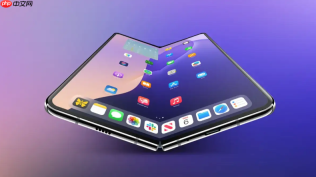
iPhone 18支持Apple Pencil(USB-C版)的悬停功能,但需满足系统版本、App兼容性及硬件配对三重前提,缺一不可——iOS 18.4是硬性门槛,低于此版本即使插上笔也看不到预览环。
确认设备与系统基础条件
第一步:打开“设置”→“通用”→“软件更新”,确保已升级至【iOS 18.4或更高版本】。旧版本不支持悬停算法,强行操作无响应。
第二步:检查iPhone 18是否为官方支持机型。目前仅限搭载A17 Pro芯片及以上的iPhone 18全系支持该功能,旧款机型即使运行iOS 18.4也无法启用悬停。
第三步:使用Apple Pencil(USB-C)或Apple Pencil Pro——Apple Pencil(第二代)不兼容iPhone,插入Lightning接口会提示“此配件不受支持”。
完成配对并启用悬停开关
方法一:USB-C直连配对
将Apple Pencil(USB-C)插入iPhone 18底部USB-C接口,等待3秒→屏幕右上角弹出配对提示→点击“连接”。配对成功后,笔身LED灯常亮绿色。
方法二:蓝牙手动配对(仅限Apple Pencil Pro)
打开“设置”→“蓝牙”→确保开启→在设备列表中找到“Apple Pencil Pro”→点击连接。若未出现,请长按笔尾充电触点5秒直至白灯快闪。

【必须开启悬停开关】:进入“设置”→“Apple Pencil”→打开“悬停检测”开关。该开关默认关闭,不手动开启则始终无预览环。
在App中调出手写模式并验证悬停
第一步:打开备忘录或GoodNotes iPhone版等支持随手写的App。
第二步:点击任意文本框→键盘左上角出现“✍️”图标→轻点它→选择“手写模式”。这一步跳过则无法触发悬停逻辑。
第三步:拿起已配对的Apple Pencil(USB-C),笔尖悬停距屏幕约8mm处——【若3秒内未浮现半透明工具预览环,说明悬停未生效】。此时请返回上一步检查“Apple Pencil”设置中的开关状态,勿直接尝试书写。
第四步:预览环出现后,缓慢移动笔尖,观察环内工具图标实时跟随偏移。这是悬停功能正常工作的唯一视觉证据,无延迟即代表iOS 18.4追踪算法已就绪。






