


监控摄像头离线根本原因是通信中断,须按“供电→联网→设备”顺序排查:先查指示灯与电源接触、电压及poe状态;再验网段匹配、mac在线、wifi频段;最后分有线/无线/4g查链路、信号、物联卡绑定与流量;无效则断电30秒后逐级重启并复位。
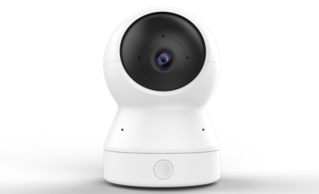
监控摄像头一直显示离线,说明画面中断、录像停止、告警失效,根本原因是设备无法与服务器或本地主机建立稳定通信——这通常不是软件bug,而是物理层或网络层出了问题,必须按供电→联网→设备逻辑的顺序逐级验证。
第一步:确认电源是否真正接通
先别急着翻App日志,直接走到摄像头底下看指示灯。灯完全不亮,90%是没电;灯红闪或忽明忽暗,大概率是供电不稳。
拔掉电源适配器插头,检查金属触点有没有发黑氧化——氧化层会形成高电阻,导致间歇断电,哪怕插得再紧也白搭。
换一个已知正常的插座试试,【千万别用带开关的插排,开关接触不良比插座老化更隐蔽】。如果用的是POE供电,摸一摸交换机对应端口温度:冰凉说明没启用POE,微烫才代表正在输电。
适配器外壳明显发烫或有焦味?立刻停用。老化适配器输出电压可能从12V跌到9.3V,摄像头能启动但扛不住编码负载,5分钟后自动断连。
第二步:验证网络连接是否真实生效
路由器刚重启过?那62%的离线就出在这儿——新路由器默认网段变成192.168.10.x,而摄像头还固守在旧网段192.168.1.x,彼此“看得见却说不了话”。
方法一:手机连上同一WiFi,打开浏览器输入摄像头IP(如192.168.1.66),能打开登录页就证明网络通;打不开但手机能刷短视频,说明是IP冲突或网段错位。
方法二:登录路由器后台→找到“已连接设备”,查摄像头MAC地址是否在列表里。不在?说明根本没握手成功;在但状态显示“受限”?赶紧关掉AP隔离和黑名单功能。

方法三:WiFi摄像头务必确认连的是2.4GHz频段。现在很多路由器默认开启双频合一,摄像头会误连5GHz——信号穿墙衰减剧烈,隔一堵承重墙就掉线,且多数国产摄像头压根不支持5GHz协议。
第三步:区分有线/无线/4G三类设备的致命卡点
有线摄像头看网口灯:绿灯常亮是链路通,黄灯快闪是协商速率异常(比如百兆口硬接千兆交换机),灭灯就是水晶头松动或网线内部断裂——别信“插上去就行”,得用手捏住RJ45接头左右晃动,听有没有轻微“咔哒”异响。
无线摄像头重点测信号强度。用手机WiFi分析仪App靠近摄像头实测,RSSI值低于-65dBm就危险,低于-75dBm必然频繁断连。此时移机比调设置管用:避开微波炉、蓝牙音箱、金属防盗窗这三个信号杀手。
4G摄像头先查物联卡状态。登录运营商物联平台,输入摄像头IMEI号——若显示“机卡分离锁定”,续费也没用,必须联系客服解绑再重绑IMEI;若显示“流量耗尽”,注意有些套餐限速后仍计费,实际带宽只剩200kbps,连基础心跳包都发不出,App就判为离线。
最后一步:用硬件复位打破死循环
第一步:拔掉摄像头电源,同时拔掉路由器电源。
第二步:等满30秒(手机倒计时,别估摸),先插回光猫电源→等光信号灯常亮→再插路由器→等所有指示灯稳定(约90秒)→最后插摄像头电源。
第三步:摄像头启动后,观察指示灯变化节奏。正常是红灯→蓝灯快闪→蓝灯常亮。如果蓝灯持续快闪超2分钟,说明配网失败,立刻长按机身Reset孔10秒,听到“滴”声后松手,用App重新绑定。
固件版本低于2026年3月发布的,必须升级。旧版对WPA3加密协议兼容性差,新路由器开启该功能后,老固件摄像头连上WiFi也传不出数据,界面始终显示离线。






