


用2345安全卫士测网速最省事,启动后点【更多】→【网络优化】→【测网速】,关闭迅雷等干扰程序,15~20秒即可获得下载/上传速率、延迟及签约带宽达标百分比,并支持历史记录对比分析。

想立刻知道家里宽带到底跑没跑到签约速率,又怕第三方工具带广告、拖慢电脑、泄露隐私,直接用系统自带或主流安全软件内置的测速功能最稳妥——不用装新软件、不跳转网页、10秒出真实数据。
Windows系统自带测速:三步看连接速度
这方法不联网、不输命令,专看电脑和路由器之间“握手”的最大能力,适合快速判断WiFi信号强弱或网线是否插牢。
按下【Win+I】打开系统设置→点击【网络和 Internet】→在左侧菜单选【状态】,右侧找到当前连接的网络名称(如“WIFI-ABC”)并点击它。
向下滚动到【属性】区域,找到【速度】这一行,后面显示的数值就是当前物理连接速率,比如“300 Mbps”代表你的无线网卡与路由器协商达成的最高速率。
【注意】这个数值不是外网下载速度,而是内网链路能力上限。如果显示只有10 Mbps或100 Mbps,大概率是网线老化、路由器频段限制或WiFi信道拥堵,得换线、重启路由器或改用5GHz频段。
命令提示符测延迟:游戏/会议卡顿一测便知
视频会议掉线、游戏突然飘移,问题常出在延迟抖动上,而不是带宽不够。这个方法专查网络稳不稳。
按【Win+R】→输入【cmd】→回车打开黑框。
复制粘贴并执行:ping www.baidu.com -t,按回车开始持续测试。
观察返回结果里每行的“时间=XXms”,前5次平均值低于30ms属优秀,50~100ms可接受,超过150ms就容易卡顿;若出现“请求超时”,说明丢包,要检查路由器或光猫是否异常。
2345安全卫士测速:一键出下载/上传/延迟三合一报告
适合懒得开浏览器、又想要完整数据的用户,它不依赖网页加载,测完自动比对签约带宽生成达标百分比。
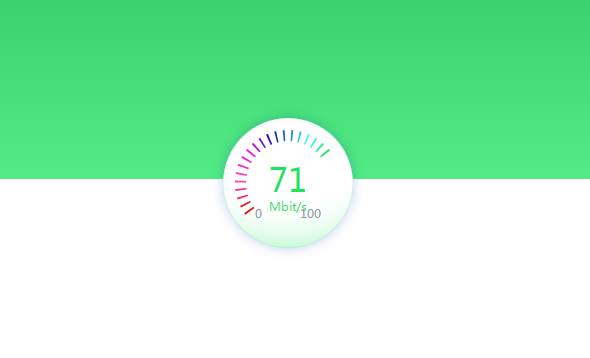
启动2345安全卫士→首页右下角点【更多】→下滑到【网络优化】区→点击【测网速】。
若没看到该图标,需先点右上角【设置】→【插件管理】→在已安装插件中找到“测网速”并启用,再刷新首页。
点击【测网速】后,软件自动连接本地最优服务器,全程约15~20秒;【关键提醒】测试前务必关闭迅雷、百度网盘、微信文件传输助手等后台上传/下载程序,否则上传速度会被严重拉低,下载速度可能虚高。
结果页直接显示下载速率(Mbps)、上传速率(Mbps)、延迟(ms),并附带一句判断:“您的下载速度达到签约带宽的92%”。
iperf3专业测速:局域网瓶颈精准定位
当怀疑是路由器性能不足、NAS传输慢、或两台电脑直连速度上不去时,iperf3能排除运营商干扰,测出纯内网真实吞吐量。
第一步:去 iperf3-win-builds项目页 下载对应版本——Windows 10/11选 iperf-3.20-win64.zip,Windows 7必须选带 win7 标识的版本,否则无法运行。
第二步:解压到一个不含中文和空格的路径,例如 C:\tools\iperf3;右键“此电脑”→【属性】→【高级系统设置】→【环境变量】→在“系统变量”中找到【Path】→【编辑】→【新建】→粘贴刚才的完整路径。
第三步:按【Win+R】→输入【cmd】→回车→输入 iperf3 -v,若显示版本号即安装成功。
第四步:找两台在同一局域网的电脑,一台做服务端:在命令行输入 iperf3 -s -p 5201;另一台做客户端:输入 iperf3 -c [服务端IP] -p 5201 -t 30(将[服务端IP]替换成实际IP,如192.168.1.100),运行30秒后直接输出精确带宽、抖动、丢包率。


