





iphone折叠屏展开7.8英寸4:3内屏后自动启用ios 27多窗口功能,支持左右并列、上下分屏、悬浮叠加三种布局,配合智能边栏与跨应用拖拽实现高效办公。
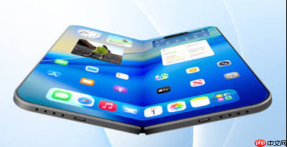
iPhone折叠屏手机展开7.8英寸4:3内屏后,系统自动启用iOS 27原生多窗口办公能力,支持左右并列、上下分屏、悬浮叠加三种布局,无需额外设置即可调用系统级跨应用拖拽与左侧智能边栏。
展开内屏触发多窗口自动启动
合盖状态下操作与普通iPhone一致;展开内屏瞬间,系统识别物理形态变化,自动重排界面为多任务状态,【必须完全展开到位,折痕处有微弱触控反馈提示】,未完全展开时仅维持单任务界面。
展开后主屏幕默认显示Dock栏与左侧常驻导航边栏,所有已安装App图标右侧出现小圆点标识——带点的表示已适配多窗口,无点的仍以全屏模式运行。
左右并列双应用操作(Split View)
第一步:打开第一个应用(如“邮件”或“备忘录”)。
第二步:从屏幕底部向上轻扫并停顿,呼出多任务视图与Dock栏。
第三步:在Dock栏中长按第二个适配应用图标(如“Safari”或“文件”),拖动至屏幕中央位置;当出现左右分屏预览框时松手。
这一步操作后两个应用即实时并列运行,中间分割线默认居中,但可随时拖动调节比例。注意:非系统应用需开发者适配iOS 27多窗口API,未适配的应用拖入中央会弹出“暂不支持并列显示”提示。
上下分屏与悬浮叠加组合使用
方法一:上下分屏
在左右分屏状态下,将手指放在分割线上,长按后向上或向下拖动——向上拖动使右侧应用上移,形成上下布局;向下拖动则左侧应用下移。此时顶部应用可滚动浏览,底部应用保持焦点输入,适合网页对照+笔记录入场景。

方法二:悬浮叠加(Slide Over升级版)
从屏幕右侧边缘向左轻扫约1/3宽度,唤出半透明悬浮面板;松手后该面板自动吸附右上角,点击顶部横条可拖至左上角或任意位置;双指捏合可缩小为图标态,单击图标即恢复窗口。
【悬浮窗口最多同时存在两个,第三个会自动替换最早打开的那个】
调用左侧智能边栏快速切换任务
展开内屏后,屏幕最左侧12mm区域默认激活为智能边栏,轻点任意空白处即可呼出最近使用的5个App缩略图。
长按缩略图可拖入主工作区形成新窗口,或直接拖至当前分屏边缘触发自动拼接——拖到左边缘则新窗口占据左侧,原窗口右移;拖到右边缘则新窗口占右侧,原窗口左移。
边栏底部固定显示“文档中心”和“快捷指令”入口,点击后者可一键启动预设的双应用组合(如“日历+备忘录”“Safari+Notes”),省去手动拖拽步骤。
跨应用拖拽图文与文件
在Safari中选中一段文字或图片,长按拖出后直接移至右侧备忘录窗口内松手,内容自动粘贴;若拖至左侧邮件窗口,则插入光标处。
从“文件”App拖动PDF至Pages窗口,系统自动创建副本并打开编辑;拖动至Keynote则生成新幻灯片页面。
注意:拖拽仅支持同一大类格式互转(文本→文本、图片→图片、PDF→PDF),跨类型如图片拖进纯文本编辑器会失败,无错误提示,仅悬停时图标变灰。









