





建筑学长AI画布可3分钟生成专业气象与人流分析图:输入坐标选模板,调节参数得风玫瑰/热力图;POI识别或GPS轨迹生成人流热力,支持矢量导出与配色锁定。
☞☞☞AI 智能聊天, 问答助手, AI 智能搜索, 多模态理解力帮你轻松跨越从0到1的创作门槛☜☜☜

用建筑学长AI画布快速生成专业级气象分析图和人流分析图,跳过地图截图→手动P图→调色反复试错的低效流程,3分钟内出图可直接进排版。
用建筑学长AI画布生成气象分析图
打开【建筑学长AI画布】网页端或桌面端,确保已登录账号。
点击左上角「新建项目」→选择「气象分析图」模板,系统自动加载基础参数界面。
在「位置输入框」粘贴基地经纬度(如:39.9042,116.4074)或直接输入城市+具体路名(例:北京市朝阳区建国路87号),【必须确认地图定位中心点落在你设计地块正中央,否则风向/日照计算会整体偏移】。
下拉选择分析类型:风玫瑰图 / 太阳辐射热力图 / 全年温度箱线图 / 湿度-风速散点图 → 点击「生成」按钮。
生成后右侧出现参数滑块:拖动「季节粒度」可切换全年/春夏季/秋冬季;勾选「叠加等高线」自动匹配地形起伏对风场的影响——这步不做,风频数据会失真。
用建筑学长AI画布生成人流分析图
方法一:基于真实POI数据自动生成
在首页点击「人流分析」→上传含坐标信息的CAD底图(.dwg或.dxf格式),或直接拖入带地理坐标的PDF场地图。
系统自动识别道路、出入口、地铁站、商业点位;点击「人流热力模拟」→选择时段(早高峰/午间/周末全天)→设定步行半径(默认500m,可调至300m或800m)。
生成热力图后,用左侧「路径笔」手动修正主客流走向线——AI识别可能把小巷误判为主干道,这一步必须人工核对。
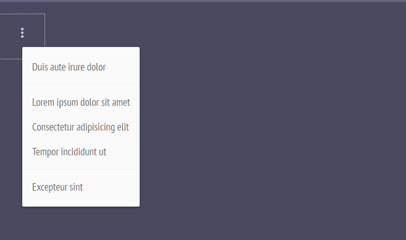
menu.js是一款Material Design风格的jquery下拉菜单插件。通过menu.js插件,你可以非常轻松的制作出Material Design风格的下拉菜单或下拉列表。 使用方法 在页面中引入样式文件menu.css和jquery.min.js、menu.js文件。
方法二:导入实测GPS轨迹CSV文件
准备含三列的文本文件:经度,纬度,时间戳(格式:2026-06-15 08:23:17)→点击「导入轨迹」→选择文件→等待解析完成。
系统将原始点位聚合成动态流线,支持开启「密度衰减」开关:越远离出入口,线条透明度越低,视觉上自然呈现“从密到疏”的真实人流衰减规律。
导出时勾选「矢量路径」选项,确保箭头、粗细、渐变全部保留为可编辑AI路径,不是栅格图。
导出与排版衔接操作
第一步:点击右上角「导出」→选择「高清PNG(300dpi)」或「SVG矢量文件」。
第二步:若需嵌入InDesign排版,优先选SVG;若要进PS加植物/人物/标注,选PNG并勾选「透明背景」。
第三步:导出前务必点击「配色锁定」按钮——否则下次打开项目,AI可能根据新训练模型重算色调,导致整套图纸风格断裂。
第四步:下载完成后,直接拖入你的主图纸文件夹,命名规则统一为:[项目名]_气象_风玫瑰_20260703.png。





