





谷歌拼音输入法英文首字母自动大写功能需手动关闭:安卓在【英文输入设置】关【首字母大写】并检查【常规设置】中【智能纠错】的“句首自动大写”;ios可通过键盘设置或系统设置关闭,注意ios 17+需进入【高级设置】;windows在【英文输入】标签页取消勾选对应选项,并检查【智能纠错】,无效时可恢复默认设置。
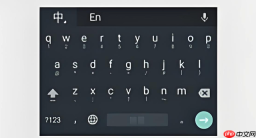
谷歌拼音输入法在输入英文时会默认开启首字母自动大写功能,导致密码、编程变量、URL等小写敏感内容被错误转为大写,必须手动干预才能正常输入纯小写英文。
安卓手机关闭路径
第一步:任意位置调出谷歌拼音键盘→点击左上角【⚙️】设置图标→进入【输入设置】。
第二步:向下滚动找到【英文输入设置】→点进去→关闭【首字母大写】开关。
第三步:返回上一级,再进入【常规设置】→确认【智能纠错】中没有勾选“句首自动大写”——【此项若开启,即使英文设置已关,仍会强制大写】。
这一步操作起来很简单,直接把开关拨到左侧就行,无需重启App或手机。
iOS设备关闭方法
方法一:在任意输入框唤起谷歌拼音键盘→轻触左上角【⚙️】→【输入设置】→【英文输入设置】→关闭【首字母大写】。

方法二(更彻底):进入iPhone【设置】→【通用】→【键盘】→【键盘】→选择【谷歌拼音】→【英文输入】→将【首字母大写】设为关闭状态。
注意:iOS 17及以上系统中,该选项可能隐藏在【高级设置】子菜单里,需先点开【高级设置】才能看到。
Windows电脑端关闭方式
打开谷歌拼音输入法主界面(右键任务栏输入法图标→【设置】)→点击【输入设置】→切换到【英文输入】标签页→取消勾选【英文单词首字母自动大写】。
取消后立即生效,无需重启软件。如果勾选了【智能纠错】,也请同步检查其中是否启用了“句首大写规则”,有则一并取消。
若设置保存后仍无效,说明本地配置文件损坏:点击设置页底部【恢复默认设置】→确认执行→重新进入英文输入设置关闭开关。






