





谷歌拼音输入法打不出汉字只显示英文,是因处于英文直输模式或中文解析模块未生效,常见于shift误触、进程异常或系统语言未注册;按ctrl+空格强制切换、检查并添加google pinyin键盘、结束ctfmon等残留进程、删除冲突输入法设为默认即可恢复。
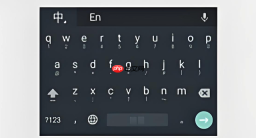
谷歌拼音输入法电脑版打不出汉字只显示英文,说明输入法已启动但中文解析模块未生效,常见于快捷键误触、输入法进程异常或与系统语言环境不兼容——这不是软件损坏,而是状态错位导致的“假性失效”,多数情况下5秒内可恢复。
确认并强制切换至中文输入状态
先看任务栏右下角输入法图标:若显示“Google Pinyin”但旁边标着“EN”“ENG”或键盘符号,说明当前处于英文直输模式。此时直接按 【Ctrl + 空格】 切换一次;若无效,连续按两次,多数情况立即恢复汉字候选框。
注意:部分用户误按了 Shift 键(尤其在刚切换窗口后),会临时锁定英文输入,哪怕图标显示为谷歌拼音,也只出字母。此时单独再按一次 Shift 即可解除。
检查输入法是否真正启用而非仅安装
打开「设置 → 时间和语言 → 语言与区域」,确认左侧「首选语言」中已添加「中文(简体,中国)」;点击它右侧的「选项」→ 检查「键盘」列表里是否有「Google Pinyin」——如果没有,说明只是安装了程序,但未在系统级注册为可用输入法。
若列表为空,需手动添加:点击「添加键盘」→ 滚动到底部选择「Google Pinyin」→ 完成后重启资源管理器(任务管理器 → 找到「Windows 资源管理器」→ 右键「重新启动」),否则新添加的键盘不会出现在任务栏。
重置谷歌拼音核心进程
方法一:结束残留进程
按 Ctrl+Shift+Esc 打开任务管理器 → 切换到「详细信息」页签 → 查找以下任一进程:
• GooglePinyin.exe
• GoogleIME.exe
• ctfmon.exe(Windows 文本服务框架主进程)
右键结束全部,然后点击任务栏谷歌图标重新激活。

方法二:重建输入法服务绑定
Win+R 输入 【regedit】 → 定位到:
HKEY_CURRENT_USER\Software\Microsoft\CTF\LangBar
右侧找到「ShowStatus」双击,把数值数据改为「1」→ 确定 → 注销当前账户再登录。
这一步能强制刷新输入法状态栏绑定,适用于图标存在但点击无响应、候选框完全不弹出的情况。
禁用冲突输入法并设为默认
第一步:进入「设置 → 时间和语言 → 语言与区域」→ 点击「中文(简体,中国)」→「选项」→ 在「键盘」列表中,【删除所有非谷歌拼音的中文输入法】,包括微软拼音、搜狗、QQ拼音等——多输入法共存时,Windows 10/11 常因服务抢占导致谷歌拼音词库加载失败。
第二步:返回「语言」主页面 → 点击「中文(简体,中国)」→「设为默认语言」→ 重启电脑。
第三步:开机后,右键任务栏谷歌图标 →「属性」→ 勾选「开机自动启动」→ 在「热键」页签下,确认「中英文切换」设为 Ctrl+空格,且「关闭中文输入」未被意外绑定。



