





必须启用windows系统级“双击空格插入句号”功能,谷歌拼音本身不提供该设置;需在「设置→蓝牙和其他设备→输入」中开启对应开关,且仅在中文状态下生效。
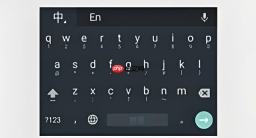
要在谷歌拼音输入法中实现双击空格键自动上屏句号,必须启用系统级的“双击空格插入句号”功能——该功能由Windows操作系统提供,谷歌拼音本身不控制此项,但需确保输入法处于中文状态才能正确触发。
Windows系统全局开启双击空格加句号
第一步:打开「设置」→「蓝牙和其他设备」→「输入」(注意不是“时间和语言”下的“语言”,新版Win10/Win11已将此选项移至此处)。
第二步:向下滚动找到「在我双击空格键后添加一个句号」开关 → 点击右侧按钮将其设为【开启】状态。
这一步操作无需重启,但【仅对当前用户生效,且必须在中文输入状态下双击空格才有效】。英文状态下双击空格仍只输出空格。

小红书长文-谷歌浏览器
下载
在 Linux 上通过 Chrome 挂载/VNC 自动发布小红书长笔记。Agent 撰写标题和正文后执行 xhs_publish.sh --publish --submit,触发小红书发布。
验证是否生效
切换到任意可编辑文本框(如记事本、微信聊天窗口),确保输入法状态栏显示“中”或“谷歌”图标 → 连续快速按两下空格键 → 观察光标处是否立即出现“。”。
若未出现,请确认:① 当前是中文输入模式;② 系统设置中该开关确为开启;③ 未被第三方输入法或键盘管理软件拦截。
谷歌拼音输入法内无需额外配置
谷歌拼音输入法本身不提供“双击空格加句号”的独立开关,它完全依赖Windows系统层的这一功能。只要系统开启,且输入法处于中文状态,就会自动响应。
注意:PC版谷歌拼音输入法自2013年起已停止更新,【所有与系统交互的标点行为均由Windows底层接管,输入法仅负责传递按键事件】。










