





iphone ultra锁屏小组件需从锁屏长按进入自定义模式添加,不可通过设置进入;必须先验证面容id/触控id,添加时可点击或拖拽(ios 17.4+),最多容纳4个1×1或2个2×1组件,编辑实时生效但移除无撤销。
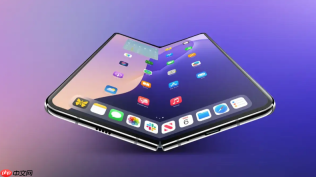
在iPhone Ultra(搭载iOS 16及以上系统)中,锁屏小组件需通过锁屏编辑模式直接添加,不能从设置App入口进入——【“设置”里根本没有锁屏小组件开关】,误点“设置→墙纸”只会跳转到壁纸管理,无法触达小组件配置界面。
直接从锁屏进入自定义模式
按住当前锁屏画面任意空白处,直到底部弹出“自定义”按钮。
轻点“自定义”,系统自动加载当前锁屏方案;若此前未创建过锁屏,会先提示“新建锁屏”,点击后进入编辑页。
确保已启用面容ID/触控ID并解锁过一次——【未成功验证身份时,“添加小组件”选项呈灰色不可点】。
添加小组件到锁屏指定位置
方法一:点击时间下方空白区域
该区域默认为1×1尺寸占位框,轻点后直接唤出小组件库;若已存在小组件,需先长按它→点“移除”腾出空间。
方法二:拖拽式添加(仅限iOS 17.4+)

在小组件库中选中目标组件(如“天气”),不点“添加”,而是长按并拖入锁屏时间下方空白区,松手即完成放置;拖动过程中可实时预览对齐效果。
注意:锁屏最多容纳4个1×1小组件,或2个2×1小组件;超出限额时,系统会在添加按钮旁显示红色数字提示(如“+2”),必须手动移除旧组件才能继续。
编辑已添加的锁屏小组件
第一步:在锁屏编辑模式下,轻点已添加的小组件本身。
第二步:弹出编辑面板,不同组件选项不同——“日历”可设显示未来24小时/7天日程,“电池”能切换显示主设备/耳机/Apple Watch电量,“提醒事项”支持绑定特定列表。
第三步:修改完成后,直接点屏幕任意空白处退出编辑态;无需点“保存”,所有更改实时生效。
⚠️ 小心操作:长按小组件后若误点“移除”,该组件将立即从锁屏消失且无撤销提示。





