当前市面上存在多款支持在pc端直接运行安卓应用及游戏的模拟器,如bluestacks、genymotion、andy、droid4x以及arc welder等。虽然这些工具功能多样、操作便捷,但由于依赖虚拟化技术,整体运行效率普遍低于真实安卓设备,普遍存在资源占用较高、部分应用兼容性欠佳等问题,难以复现手机端原生环境下的顺滑操作体验。
1、 工具清单:
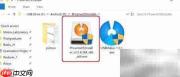
2、 容量为1.64GB的USB3.0接口U盘,专用于凤凰操作系统(Phoenix OS)的安装部署。
3、 PACNPro.exe(体积9.16MB),用于修复U盘格式异常问题,保障设备读写稳定性与正常使用。
4、 PhoenixOS安装程序 v2.5.8.364,兼容x86/x64双架构,安装包名为PhoenixOSInstaller,文件大小约为622MB,是部署PhoenixOS系统的核心组件。
5、 基础知识普及
6、 U盘常见的文件系统格式共四种:FAT16、FAT32、NTFS与ExFAT,各自适配不同操作系统及文件容量需求。
7、 FAT16(部分系统中显示为FAT)
8、 兼容性极佳,广泛应用于各类数码产品存储卡中。
9、 单个文件上限仅为2GB,分区总容量受限;簇分配策略不够灵活,易导致磁盘空间浪费。
10、 兼容性表现优秀,基本满足常规使用场景。
11、 单文件体积不可超过4GB;不支持容量小于512MB的U盘;长期使用后读写性能会逐步衰减。
12、 针对闪存类设备深度优化,空间利用率高;理论上支持无限大分区容量;兼容性强,适用于多种日常应用场景,操作稳定可靠。
13、 兼容性较弱,Windows XP和Vista需手动安装补丁才能识别,部分数码设备亦不支持该格式。
14、 兼容性良好,分区容量几乎无限制,可承载超大规模存储;文件操作响应迅速,读写效率突出;支持单文件级权限控制。
15、 不足之处在于频繁读写可能加速闪存老化。
16、 U盘数据管理要点
17、 实测表明,多数USB3.0接口U盘出厂默认采用ExFAT格式,但该格式无法用于启动U盘版Phoenix OS,也不适用于WTO相关操作,仅适合普通数据存储。建议更换为其他兼容格式以确保系统顺利启动。
18、 尽管NTFS具备优异的大文件支持能力,但在实际测试中发现其并不兼容U盘版Phoenix OS的引导启动流程。
19、 Phoenix OS U盘版仅支持FAT32格式,安装前务必对U盘执行格式化操作并设为FAT32。

20、 U盘清理与维护指南
21、 若U盘当前为ExFAT格式且无法直接转换为FAT32,可借助PACNPro.exe工具完成格式修复与转换,该软件体积为9.16MB,专为此类U盘格式难题设计。
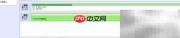
22、 右键点击目标分区,选择“快速删除”选项并提交执行。
23、 新建分区时指定文件系统为FAT32,确认无误后点击“提交”完成设置。
24、 以管理员身份运行PhoenixOS安装程序,并选择“U盘安装”模式进行后续操作。
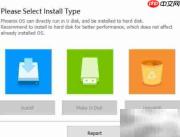
25、 在安装界面中选定对应U盘盘符,启动镜像写入流程。
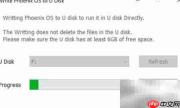
26、 写入过程耗时较长,请耐心等待,具体时长取决于U盘自身的写入速率。
27、 U盘的读写速度越快,Phoenix OS运行越流畅,这是影响整体体验的关键因素之一。
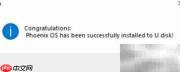
28、 安装完成后,请重启计算机进入新系统。
29、 知识扩展
30、 当前主流的系统启动方式主要有两种:传统BIOS与日益普及的UEFI,二者在安全性、启动效率及硬件支持方面各有侧重,适用于不同用户需求。
31、 使用传统BIOS启动时,只需在DOS界面下选择对应USB设备即可完成引导。
32、 安装完成后重启电脑,在开始菜单中选择Phoenix OS启动项。首次加载时间较长,系统将自动完成本地应用优化与初始化配置。此后再次启动将显著提速,整体运行更加顺畅。请静待首次启动流程顺利完成。