





win11右键菜单默认分两层,需点击“显示更多选项”才能访问完整功能;通过注册表新建clsid项并配置inprocserver32可恢复win10式扁平化菜单,一步直达全部选项,再重启explorer.exe生效。

Win11 默认把常用操作(剪切、复制、重命名等)放在第一层右键菜单,其余选项藏在“显示更多选项”里,导致你必须先点一次“显示更多选项”,再点目标功能——实际操作中等于要按两次右键才能完成一件事。这个问题可以通过注册表修改,让右键菜单恢复为 Win10 风格的扁平化全量列表,一步直达所有功能。
恢复经典右键菜单(一步展开全部选项)
这一步直接绕过“显示更多选项”,让所有功能原样出现在第一层右键菜单中。
第一步:按 Win + R 打开运行窗口,输入 regedit → 回车启动注册表编辑器。
第二步:在左侧树形栏中,逐级展开路径:HKEY_CURRENT_USER\Software\Classes\CLSID。
第三步:右键点击 CLSID 文件夹 → 选择“新建” → “项” → 将新项名称改为:{86ca1aa0-34aa-4e8b-a509-50c905bae2a2}。
第四步:右键刚新建的项 → “新建” → “项”,命名为 InprocServer32。
第五步:点击左侧的 InprocServer32,右侧空白处双击“(默认)”字符串值 → 弹出编辑窗口后,数值数据栏留空不填 → 点击“确定”。这一步不能输任何字符,包括空格,否则无效。
第六步:按下 Ctrl + Shift + Esc 打开任务管理器 → 切换到“详细信息”选项卡 → 找到 explorer.exe → 右键它 → 选择“重新启动”。
快速启用/禁用该设置(命令行一键切换)
如果你经常需要在新旧右键样式间切换,用命令行比手动改注册表快得多,且无需重启资源管理器。
方法一:启用经典右键菜单
以管理员身份打开 Windows 终端(或 PowerShell),粘贴并执行以下命令:
reg add "HKCU\Software\Classes\CLSID\{86ca1aa0-34aa-4e8b-a509-50c905bae2a2}\InprocServer32" /f /ve
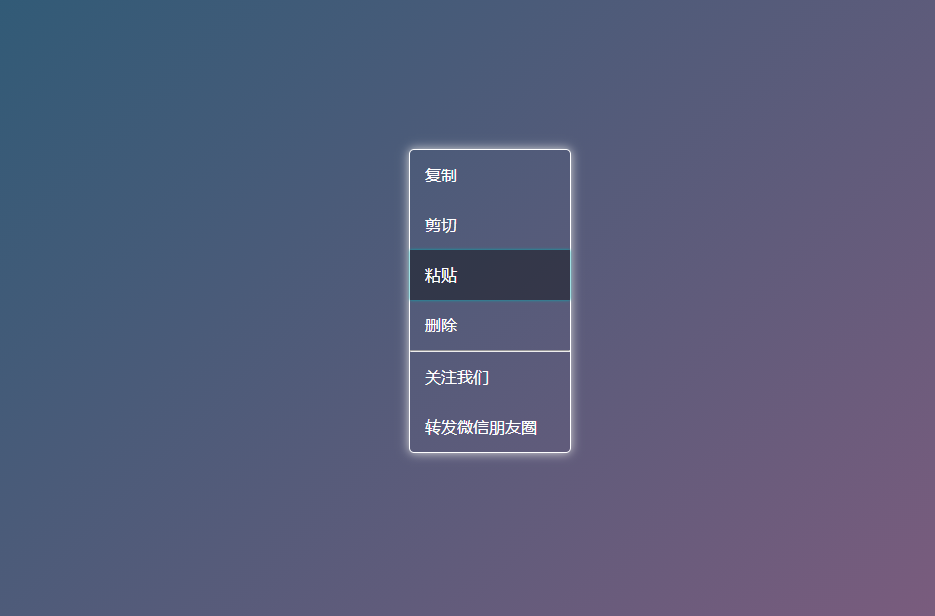
执行成功后,直接在桌面空白处右键,立刻生效。
方法二:禁用(恢复 Win11 默认右键)
同样在管理员终端中执行:
reg delete "HKCU\Software\Classes\CLSID\{86ca1aa0-34aa-4e8b-a509-50c905bae2a2}" /f
删掉这个 CLSID 项后,右键菜单会自动退回两层结构,无需重启 explorer.exe。
让右键菜单更紧凑、减少点击延迟
Win11 默认右键菜单图标大、间距宽,视觉上拖慢操作节奏。可通过隐藏图标来压缩布局,提升响应感。
打开注册表编辑器 → 导航至:HKEY_LOCAL_MACHINE\SYSTEM\CurrentControlSet\Control\FeatureManagement\Overrides\4。
右键“4” → 新建 → “项”,命名为:586118283。
在新建的 586118283 项右侧空白处右键 → 新建 → “DWORD (32位)值”,命名为:EnabledState。
双击 EnabledState → 将“数值数据”设为 0 → 点击“确定”。【设为 0 才能关闭图标,设为 1 会强制显示图标】
重启电脑或重启 explorer.exe,右键菜单文字变紧凑,无图标干扰,点击区域更集中。








