


应使用正则表达式^[ \t\u3000\xa0]*\n一次性清除含半角空格、tab、全角空格及不间断空格的伪空行;对windows日志需先统一换行符为\n,再执行替换;注释行需人工校验以防误删。

从网页抓取日志、粘贴代码或整理配置文件时,常混入大量肉眼难辨的空行——它们可能只含半角空格、Tab、全角空格甚至不可见的 (不间断空格),直接删会漏,手动点会累,必须用正则一次性清干净。
基础空行清除(适用于纯文本+LF换行)
按下 Ctrl + H 打开替换对话框。
在“查找内容”中输入:^[ \t]*\n(注意:^ 后紧跟一个半角空格,再跟 \t,最后是 \n)。
“替换为”框留空,不填任何字符。
勾选【正则表达式】和【当前文档】,点击【全部替换】。第一次执行后,连续空行会缩成单个空行;必须再点一次【全部替换】,才能彻底清空——EditPlus 的这个行为是固有逻辑,不是操作失误。
处理含全角空格或 的伪空行
方法一:一步兼容式正则
在“查找内容”中输入:^[ \t\u3000\xA0]*\n(\u3000 是中文全角空格,\xA0 是不间断空格)。
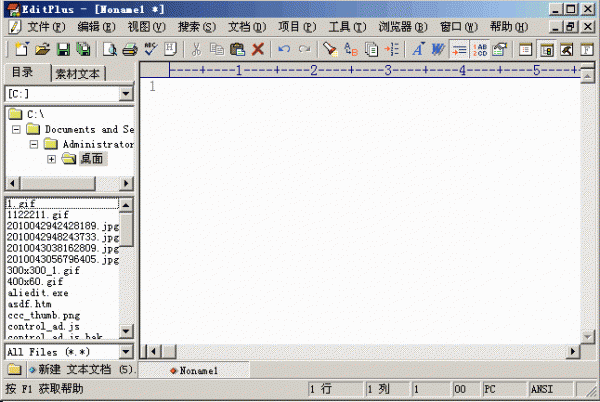
确保已勾选【正则表达式】,点击【全部替换】。此写法能覆盖 95% 的伪空行,但对 Windows 回车符 \r\n 无效。
方法二:两步稳妥法(推荐用于跨平台日志)
第一步:统一换行符 → 查找 \r\n,替换为 \n。
第二步:再用 ^[ \t\u3000\xA0]*\n 替换为空,一次清空所有空白行。
保护带注释的“假空行”不被误删
有些配置文件里存在形如 # 或 ; 的行,看似空白实为注释。EditPlus v5.0+ 不支持负向断言 (?!),所以不能靠正则自动跳过。
安全做法是:先用 ^[ \t\u3000\xA0]*\n 批量删除,再按 Ctrl + F 搜索 ^# 或 ^;,逐行确认注释是否还在。
若发现注释行被删,立即按 Ctrl + Z 撤销——这一步不可逆,重做需重新跑正则。


