





iphone无官方折叠屏机型,所有在售型号均为单屏直板设计,不支持原生折叠屏多任务窗口切换;仅能通过应用切换器、快捷指令+后台刷新、画中画等方式模拟近似效果。
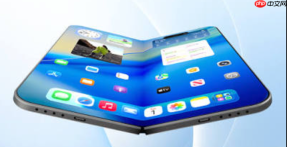
iPhone目前没有官方发布的折叠屏手机,所有在售iPhone均为单屏直板设计,因此不存在原生的折叠屏多任务窗口切换功能。若你正在使用第三方改装机、概念机或误将安卓折叠屏(如三星Galaxy Z Fold系列)当作iPhone,以下操作仅适用于搭载iOS系统的标准iPhone机型——通过现有手势与后台机制实现接近“多任务窗口切换”的效果。
用应用切换器快速往返两个最近使用的App
这一步操作起来很简单,直接从屏幕底部向上轻扫并稍作停顿→松手后进入应用切换器界面→左右滑动预览卡片→找到目标App后直接点击即可返回。
注意:该方式仅显示最近打开的App,不支持分屏或同屏双开。卡片顺序按使用时间倒序排列,最新使用的在最右侧。
用快捷指令+后台刷新模拟“多任务热键”
方法一:设置双击侧边按钮触发快捷指令
进入【设置】→【辅助功能】→【触控】→【侧边按钮】→开启【双击侧边按钮】→选择【快捷指令】→新建一个快捷指令,动作设为“切换到上一个App”(需iOS 17及以上;若无此选项,可用“打开App”配合变量临时跳转)。
方法二:用Back Tap替代(需iPhone 8及以上且已启用)

【设置】→【辅助功能】→【触控】→【轻点背面】→选择【双轻点】或【三轻点】→设定为运行“切换上一个App”快捷指令。⚠️【必须先在快捷指令中启用“允许在后台运行”权限,否则切换失败】
通过画中画+主App实现类多窗口协同
第一步:在支持画中画的App中(如YouTube、FaceTime、播客)播放内容→点击最小化按钮(或自动进入画中画)
第二步:返回主屏幕或打开另一个App(如备忘录、Safari)→画中画窗口会悬浮右下角,可拖动、缩放、暂停
第三步:点击画中画窗口→直接跳回原视频App;点击空白处→返回当前前台App。这个组合能同时维持两个任务上下文,但仅限特定媒体类App支持画中画。
iOS系统级限制决定了无法像安卓折叠屏那样自由拖拽窗口、调整比例或并排显示任意两个App。任何声称“iPhone折叠屏多任务”的教程,均基于非官方系统修改或概念演示,不具备稳定性与安全性保障。


