


在线尺子测不准需从源头排查:先确认显示器真实对角线尺寸并准确录入,再将浏览器缩放设为100%,接着用身份证或a4纸校准修正比例系数,最后关闭插件、禁用gpu加速并避免在非标屏幕上使用。
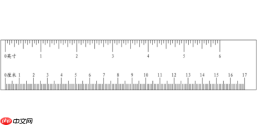
在线尺子测量工具测不准时,无法直接校准硬件,但多数误差源于显示器参数未正确识别或使用方式不当,必须从源头排查并手动修正。
确认显示器物理尺寸是否录入准确
打开在线尺子工具后,页面通常会提示“请输入您的显示器尺寸(英寸)”,这一步【必须填写真实对角线尺寸,不能凭记忆或型号猜测】。例如15.6英寸笔记本实际对角线是39.6厘米,若填成15英寸,换算比例偏差达4%,后续所有测量都偏大。
查真实尺寸最可靠的方法:翻看笔记本底部标签、说明书参数页,或搜索“品牌+型号+display specs”找到官方公布的屏幕尺寸。
填错后刷新页面即可生效,无需重新加载工具。
检查浏览器缩放比例是否为100%
Chrome/Firefox/Edge右上角菜单→缩放选项→确认显示为“100%”。
很多用户习惯把网页缩放到125%方便阅读,但在线尺子依赖CSS像素与物理像素1:1映射,缩放≠等比放大尺子刻度——它只拉伸图像,不重算单位,导致1cm刻度实际显示1.25cm长,测量结果系统性偏大25%。
这一步漏掉,后面所有操作都白做。

用已知长度物体现场校准
方法一:用标准身份证(8.56cm × 5.39cm)横向紧贴屏幕底部边缘放置,拖动在线尺子的零点对齐身份证左边缘,观察尺子显示的宽度读数。
若显示为9.2cm,说明当前尺子比例偏高,需手动计算修正系数:8.56 ÷ 9.2 ≈ 0.93 → 后续所有读数乘以0.93才是真实值。
方法二:用A4纸短边(21.0cm)横置测量,原理相同,但注意A4纸四角可能有裁切误差,优先选印刷清晰、边缘平直的纸张。
【校准必须在屏幕同一区域进行,不要在屏幕顶部和底部分别测——LCD屏不同区域PPI可能存在微小差异】
排除环境干扰因素
第一步:关闭所有浏览器插件,尤其广告拦截器和字体渲染增强类扩展,它们可能强制重排页面元素,扭曲CSS尺寸计算。
第二步:临时切换到无GPU加速模式——在Chrome设置→系统→关闭“使用硬件加速模式”,重启浏览器。部分集成显卡驱动在启用GPU加速时会错误报告设备像素比(dpr),导致尺子刻度错位。
第三步:避免在曲面屏、超宽屏(如34英寸21:9)上使用默认在线尺子,这类屏幕的纵横比和像素密度分布非标准,多数工具未适配,测量长边误差常超8%。










