





必须先将屏幕录制添加到控制中心,否则无法启动:进入【设置】→【控制中心】→在“更多控制”中找到【屏幕录制】→点击左侧绿色+号添加;之后从右上角下滑呼出控制中心,长按录制按钮选择是否启用麦克风,3秒倒计时后开始录制,顶部红色状态栏提示进行中,停止后视频自动保存至照片app的“最近项目”,格式为mov。
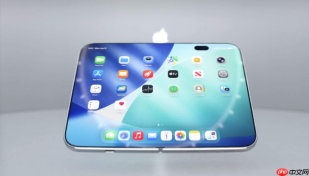
在iPhone Ultra上开启屏幕录制功能,需要先将屏幕录制按钮添加到控制中心,否则无法直接启动录制。系统默认不显示该控件,跳过这步就找不到录制入口。
将屏幕录制添加到控制中心
打开【设置】→【控制中心】→在“更多控制”列表中找到【屏幕录制】→轻点左侧绿色+号将其添加到“包含的控制”中。
这一步必须完成,【屏幕录制】不会自动出现在控制中心,不手动添加就永远点不到它。
从控制中心启动屏幕录制
从屏幕右上角向下滑动,呼出控制中心。
长按右上角的圆形录制按钮(图标为实心圆点套一个圆环)→弹出菜单后,点击【麦克风】开关决定是否收录环境声音→点击【开始录制】。

倒计时3秒后屏幕顶部状态栏会变成红色,表示正在录制。此时可进行任意操作,包括切换App、滑动桌面、播放视频等。
停止与保存录制内容
方法一:点击顶部红色状态栏→确认停止录制。
方法二:再次呼出控制中心→点击红色录制按钮→立即结束。
录制文件自动保存至【照片】App的“最近项目”中,格式为MOV,无压缩,画质与当前屏幕分辨率一致。





