





谷歌拼音输入法需先启用繁体中文支持才能输入繁体字:安卓端长按地球键选“繁体中文”,windows端用ctrl+shift+t或右键菜单切换,启用后输入“zhongguo”应显示「中國」验证成功。
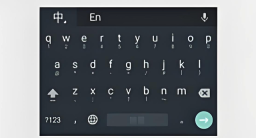
想在手机或电脑上用谷歌拼音输入法打出繁体字,比如写一封正式邮件、校对港台资料,或者给繁体用户发消息时避免简转繁出错,必须先开启繁体字输入模式。这个设置一旦打开,后续所有拼音输入都会默认输出繁体字符,无需每次手动转换。
安卓手机端开启繁体输入
打开任意可输入文字的界面(如微信聊天框),调出谷歌拼音输入法键盘;
长按空格键左侧的「地球」图标或「中/英」切换键,直到弹出语言菜单;
在菜单中找到并点击【繁体中文】选项——此时状态栏会显示“繁”字,代表已启用;
若未看到该选项,说明尚未在设置中启用繁体支持:需先点键盘右上角三点→「设置」→「输入法」→勾选「繁体中文」。
Windows电脑端两种开启方式
方法一:快捷键即时切换
确保谷歌拼音输入法处于激活状态(任务栏右下角显示「谷歌」图标),直接按下 Ctrl+Shift+T ——这是官方默认的简繁切换热键,松手即生效,状态栏同步变更为「繁」。

方法二:右键菜单手动启用
鼠标右键点击任务栏输入法图标(齿轮状⚙️),在弹出菜单中选择「切换为繁体模式」;
注意:如果菜单里没有这项,说明当前版本未加载繁体模块,需进入「设置」→「输入法」→确认「繁体中文」已勾选,重启输入法后才可使用该菜单项。
检查与验证是否成功
第一步:打开记事本或微信,输入“zhongguo”;
第二步:观察候选栏首项——若显示「中國」而非「中国」,说明繁体模式已生效;
第三步:尝试输入“fengjing”,确认输出为「風景」而非「风景」;
若仍出简体,请返回检查设置中「繁体中文」是否被意外取消勾选,【该选项关闭后快捷键和右键菜单均无法触发繁体模式】。






