


ipad版adobe illustrator需绑定creative cloud订阅、ipados 15.0+及a9芯片以上设备,安装后须用订阅邮箱登录,验证绘图、描摹、文字功能及权限设置方可正常使用。
想在iPad上直接用Adobe Illustrator画矢量图、做logo或插画,但找不到官方下载入口或装完打不开工具栏——这种情况通常卡在账号绑定、设备兼容性或Creative Cloud同步环节。
确认订阅资格与设备要求
打开App Store前先检查:你的Apple ID是否已绑定Creative Cloud个人或团队计划。只有含Illustrator的订阅才可安装iPad版,免费试用需单独申请7天权限。
iPadOS版本必须为15.0或更高;不支持iPad mini 4及更早机型、初代iPad Air;A9芯片(2015年款)是最低硬件门槛。
【未登录Adobe账号就点击下载,会跳转到网页版说明页而非App Store】
从App Store下载并首次启动
在iPad上打开App Store → 搜索栏输入“Illustrator” → 点击第一个带蓝白“Ai”图标的官方应用 → 点击“获取” → 输入Apple ID密码或面容ID确认安装。
安装完成后点击图标启动,系统会自动唤起Adobe登录窗口;此时必须用与Creative Cloud订阅一致的邮箱登录,不能用微信/手机号快捷登录。
登录成功后出现“加载工作区”提示,等待约8–12秒,主界面左上角显示“新建文档”按钮即代表初始化完成。
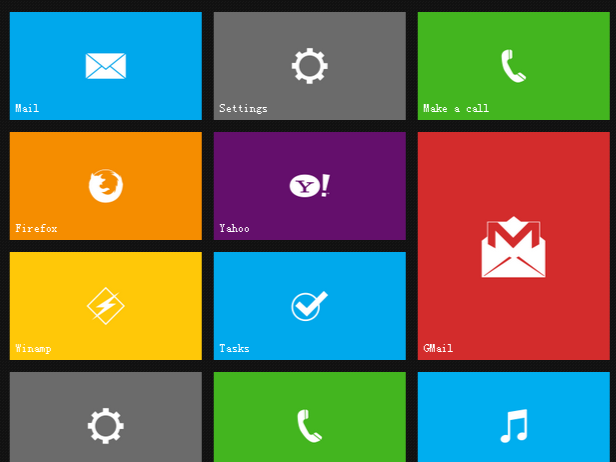
Win8风格Metro界面平板响应式导航特效JS代码,响应式布局,支持横向滚动,支持自定义横向布局还是竖向布局,还是很不错的,适合功能导航界面。
快速验证核心功能是否可用
方法一:新建空白文档 → 用Apple Pencil在画布中央点一下 → 长按0.5秒后松开 → 出现圆形选区即证明绘图引擎已激活。
方法二:点击顶部工具栏“+”号 → 选择“从照片导入” → 选一张本地图片 → 等待右下角出现“图像描摹”按钮 → 点击后生成黑白轮廓线,说明向量化模块正常。
方法三:长按左侧工具栏最下方“≡”图标 → 拖动调出完整工具面板 → 找到“文字T”图标并轻点 → 在画布任意位置单击 → 键盘弹出即表示文字引擎就绪。
关键操作路径与权限设置
第一步:进入iPad“设置” → 向下滚动找到“Illustrator” → 开启“照片”“麦克风”“文件与资料库”三项权限。
第二步:返回Illustrator → 点击左上角头像 → 选择“Creative Cloud Libraries” → 等待云色板列表加载完成(若显示“无内容”,需在桌面版CC Libraries中至少保存一个颜色组)。
第三步:在工具栏点击“≡”→ 拖出“属性”面板 → 点击“填充”色块 → 若能调出17,000字体列表和渐变编辑器,说明字体与渲染服务已连通。
这一步失败常见于iOS系统语言设为繁体中文或韩文时,需临时切回简体中文再重启App。


