





在coreldraw软件中,矩形的复制操作是日常绘图中极为频繁的基础功能,熟练掌握多种复制方式可显著提升设计效率。下面为你全面解析几种实用的矩形复制方法。
方法一:快捷键操作法
首先选中目标矩形对象。按下“Ctrl+C”组合键,将当前选中的矩形内容复制至系统剪贴板;随后按“Ctrl+V”,即可在原位置附近生成一个完全一致的新矩形。该方式响应迅速、步骤精简,尤其适用于需批量生成多个相同矩形的设计任务。

方法二:菜单栏执行法
选中矩形后,点击顶部菜单栏中的“编辑”选项,在展开的下拉列表中依次选择“复制”命令,完成复制操作;接着再次进入“编辑”菜单,点击“粘贴”,新矩形便会出现在画布默认粘贴区域。此路径操作直观清晰,适合初学者或偏好界面指引的用户。

一款AI工具,主要用于在主代理响应前,并行运行Kimi K2.5和GPT 5.3 Codex,注入双方观点以增强认知多样性,适合需要提升相关任务效率的用户。
方法三:右键拖拽复制法
鼠标左键单击选中矩形后,按住鼠标右键不放并开始拖动。此时会弹出一个上下文快捷菜单,其中包含“复制”选项;松开右键后,在菜单中选择“粘贴”,即可完成复制流程。这种融合拖拽与右键菜单的操作模式,为不同操作习惯的用户提供了灵活选择。
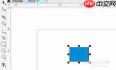
复制后的精细化调整
完成复制后,常需对新矩形进行进一步优化。使用“挑选工具”(即选择工具)选中复制所得矩形,可通过拖拽四角或边线上的控制点自由缩放尺寸;也可直接按住鼠标左键拖动整体移动位置。此外,还可借助属性栏输入精确数值,设定其宽高、X/Y坐标、旋转角度等参数,实现精准布局。
以上三种复制方式各具优势,可根据具体场景灵活选用。无论是在制作重复图案、构建网格结构,还是进行复杂图形组合时,高效复制矩形都能大幅缩短操作时间,助力你更专注创意表达,打造专业级视觉作品。


