kimi是由月之暗面(moonshot ai)研发的智能ai助手,具备长文本理解、实时联网检索、编程辅助等多重能力。其中“ppt助手”功能尤为实用——用户仅需输入关键词描述或上传已有文档,即可自动构建逻辑清晰、视觉协调的演示文稿,显著优化职场内容创作流程。
kimi怎么生成ppt?kimi生成ppt的方法
AI一键生成成品PPT☜☜☜☜☜点击生成;
1、开启 “PPT 助手” 模块
在Kimi平台中,可通过以下任一方式快速调用该功能:
方式一:点击左侧导航栏中的 “Kimi+”,进入功能中心后选择 “PPT 助手”。
方式二:在任意对话窗口中直接输入 @PPT 助手,系统将即时跳转至专属操作界面。
2、提供内容素材:输入提示词 或 上传文档
进入PPT助手页面后,支持两种内容输入方式:
输入提示词:以日常语言明确说明PPT的核心主题、适用场合(如汇报/教学/路演)、风格倾向(简约/科技感/商务风)等,AI将据此生成结构合理的大纲初稿。
上传文档:支持Word、PDF等格式文件上传,并可附加补充说明(如重点突出某章节、删减冗余内容),AI将基于原文提炼关键信息并组织成PPT框架。
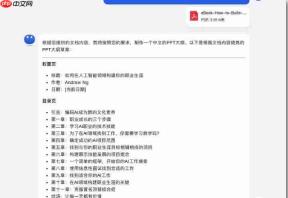
3、审阅与优化大纲
AI生成大纲后,用户可逐页查看层级结构、标题表述及内容分布。若存在偏差,支持手动编辑条目、增删章节,或点击“重新生成”获取新版本大纲。
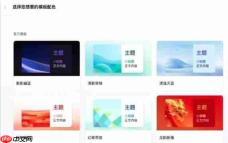

4、执行生成并匹配模板
确认大纲满意后,点击“一键生成PPT”,系统将同步提供多套模板供选择,涵盖行业场景(教育/金融/医疗)、设计基调(扁平化/渐变风/极简主义)、配色方案(蓝白/深空灰/活力橙)等维度。
5、生成后编辑与润色
稍作等待(受网络状态及服务器负载影响),即可获得完整PPT初稿。随后进入可视化编辑器,自由调整章节顺序、替换图片、优化文案、插入图表或修改字体样式等。
6、导出成品文件
编辑完成后,点击右上角“下载”按钮,支持导出为PPTX源文件、高清PNG单页图集、或通用PDF格式,满足不同使用需求。
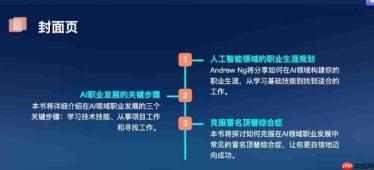
借助Kimi的PPT助手,用户摆脱传统手动排版束缚,从构思到成稿全程高效可控。不仅支持智能提纲生成、模板一键切换、图文自动适配,还兼容多格式输出,即便是无设计经验的新手,也能在几分钟内产出专业级演示文稿。