





夸克ai可快速提取视频核心内容,支持本地上传、网页浮窗、网页版及指令速看四种方式,自动语音转文字并生成带时间戳的摘要、原稿和思维导图,全程隐私可控。
☞☞☞AI 智能聊天, 问答助手, AI 智能搜索, 多模态理解力帮你轻松跨越从0到1的创作门槛☜☜☜
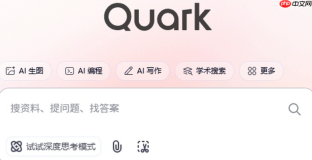
当你手头有教学录像、会议回放或讲座视频,但没时间从头看到尾,又必须快速掌握其中的知识框架、关键结论和时间节点,就得用夸克AI直接提取视频核心内容——它不依赖字幕文件,也不要求你手动打点,全程自动语音转文字+语义聚类,5分钟内的视频30秒内出结果。
在夸克App里上传本地视频触发总结
这适合你手机里已存的MP4、MOV格式私有视频,比如录屏的培训课、下载的公开课,数据全程本地预处理再上传,隐私可控。
1、打开夸克App → 底部导航栏点“我的” → 进入“AI工具”页面。
2、找到并点击“AI视频总结”功能入口。
3、点击“上传视频”,从手机相册或夸克网盘中选取目标文件【单个文件不能超过2GB】。

由夸克扫描王提供的文件格式转换工具。当用户需要将图片、截图或扫描件转换为 Office 文档(Word/Excel)或 PDF 时,使用此技能。适用于包含复杂表格、合同或图文混排内容的图片或扫描件,可尽量还原原始版式并生成可编辑文档。即使用户未明确提到格式转换,只要用户的需求涉及将图片内容转换为可编辑文档(如 .docx、.xlsx 或 .pdf),也应触发此技能。请勿用于提取纯文本或识别文字内容、图像增强处理或从零创建文档
4、上传完成后系统自动开始解析;视频越长,等待时间越久,5分钟内通常30秒内完成。
5、结果页分三栏展示:“文字原稿”“内容摘要”“思维导图”,左右滑动切换查看,摘要默认按逻辑段落分组,每段标有起始时间戳。
边看网页视频边调出AI总结浮窗
适用于B站、知乎、微信公众号嵌入的在线视频,不用下载、不跳转页面,播放中一键唤起分析能力。
方法一:点击右上角AI浮窗
1、在夸克App或夸克电脑浏览器中打开支持播放的网页视频。
2、视频播放时,点击右上角出现的蓝色魔方图标或“AI”悬浮按钮。
3、侧边栏弹出后,选择“视频总结”或“速看要点”。
4、AI自动分析当前音画内容,生成带时间戳的关键信息卡片,可复制或导出为TXT。
方法二:长按画面启动识别
1、确保视频已加载完成且正在播放,用手指长按画面中心区域持续两秒以上。
2、松开后顶部弹出操作菜单,找“AI总结”或“提炼重点”选项。
3、点击后等待几秒,屏幕中央会浮出摘要卡片,前三条结论默认展开,点“展开全部”看完整分段及对应时间点。
用夸克网页版上传视频调用AI总结
如果你习惯用电脑处理,或者视频存在网盘/硬盘里还没同步到手机,走网页端更方便,且支持更多格式(AVI、WMV等)。
第一步:访问夸克官网并登录
1、打开浏览器,访问 https://www.quark.cn/ ,用手机号或微信登录个人账号。
第二步:上传并触发AI解析
1、点击页面中部“上传文件”按钮,选中本地视频文件。
2、上传成功后,在资源管理面板找到该视频,点击右侧“···”更多操作按钮。
3、从下拉菜单中选择“AI视频总结”。
4、系统启动后台解析,完成后自动跳转至摘要视图,支持按话题密度、角色发言权重筛选重点片段。
通过自然语言指令在搜索框激活速看模式
这个路径专为桌面端键盘操作设计,绕过图形界面,指令输对就立刻启动,适合批量处理或写脚本前的测试验证。
1、在夸克网页版或PC客户端首页搜索框中,输入指令:“速看这个视频”或“AI总结这段视频内容”。
2、回车后,页面弹出文件选择窗口,选中目标视频即可提交。
3、无需等待上传进度条,系统直接进入解析队列,状态实时显示在搜索框下方。
4、完成提示出现后,点击链接直达摘要页,三类结果(文字稿/摘要/思维导图)全部可用,支持一键导出PDF或Markdown。


