





外研通点读笔录音贴片需先激活diy文件夹才能使用,贴片贴于绘本后轻点两次完成录音,生成r3231rec001.amr文件,重命名为r3231007.mp3等对应页码格式方可精准点读。
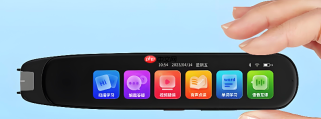
外研通点读笔录音贴片用于将普通绘本、自制资料或非点读书籍转化为可点读内容,核心在于通过贴片触发录音功能并生成带编号的音频文件,再配合命名规则实现精准点读。
录音贴片首次启用与DIY文件夹生成
将点读笔关机→用USB线连接电脑(此时显示为U盘)→若U盘根目录无“DIY”文件夹,说明尚未激活录音功能→开机后短按“电源键”进入主菜单→用“上翻键”或“下翻键”选中“数码录音”→按“确认键”开始录音→随意说一句话(如“测试”),持续2秒后再次按“确认键”停止→录音自动保存→安全弹出硬件→重新插回电脑,此时U盘中将出现名为“DIY”的文件夹。
【必须完成这一步才能使用录音贴片,否则点读笔无法识别贴纸指令】
录音贴片实际点读操作
撕下录音贴片背面离型纸→平整贴在需录音的位置(如绘本某页空白处)→确保贴片表面洁净、无褶皱、无遮挡→点读笔开机→笔头对准贴片中心轻点一下→听到“嘀”声后立即松开→点读笔开始录音→说话内容需清晰、语速适中、距离贴片10cm内→说完后再次轻点同一贴片→听到“嘀嘀”两声表示录音结束并自动保存。
每次录音生成的音频文件名形如“R3231Rec001.amr”,其中“R3231”是设备唯一ID前缀,“Rec001”为序号,该编号直接决定后续文件重命名逻辑。

录音文件导出与重命名(关键步骤)
方法一:直接使用生成的Rec编号
连接电脑→打开DIY文件夹→找到刚录好的“R3231Rec001.amr”→复制该文件→粘贴到本地电脑文件夹备用→用音频播放器确认内容无误→保留原文件名,仅将“.amr”改为“.mp3”(部分型号支持AMR直读,但MP3兼容性更稳)。
方法二:按点读逻辑重命名
假设你为绘本第7页录音,希望点此处播放第7页音频→将文件名改为“R3231007.mp3”(注意:去掉“Rec”,末尾三位数字对应页码)→同理,封面整读可设为“R3231001.mp3”,第1页为“R3231002.mp3”,以此类推→改名后复制回点读笔的DIY文件夹→覆盖原文件或删除旧文件再粘贴新文件。
【文件名末三位数字必须与贴纸实际粘贴页码严格一致,错一位就播错页】
贴纸复用与位置校准
录音贴片可反复撕贴5~8次,但每撕一次,背胶强度下降→首次粘贴建议用废纸试贴,确认位置后再移至正式页面→贴片边缘距页面文字至少5mm,避免点读时误触图文编码区→若点读无反应,先检查贴片是否完全贴平、有无气泡;再确认点读笔是否处于录音模式(长按录音/MP3键会切换模式)→测试时务必用笔尖垂直轻点贴片中心,斜点或拖拽会导致识别失败。


