





外研通点读笔插电脑后绿灯不亮、设备管理器无图标、资源管理器不显示磁盘,需从硬件接触、线材匹配、驱动响应三方面排查:先清洁mini-usb接口灰尘,换原装线直连主机后置usb 2.0口,长按复位键3秒重启;再通过设备管理器或“扫描检测硬件改动”确认识别状态;若仍无效,换win10/11电脑测试排除系统协议栈缺失;最后安装官网ut专用驱动并用firmware tool刷写固件。
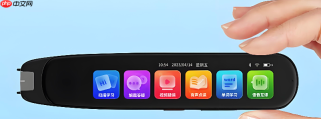
外研通点读笔插电脑后绿灯不亮、设备管理器里找不到图标、资源管理器中不显示可移动磁盘,说明数据传输通道未建立,必须从硬件接触、线材匹配、驱动响应三个层面逐项排除。
先做基础物理检查
拔下点读笔USB线,用干燥无绒的软毛刷轻扫点读笔尾部mini-USB接口内侧——灰尘堆积会直接导致金属触点悬空,绿灯完全不会亮起。
换一根原装线缆直连电脑主机后置USB 2.0接口,前板USB口供电不稳定,容易触发识别失败。
插稳后长按点读笔侧面复位键3秒再松开,听到轻微“咔”声即表示内部电路重启完成。
确认电脑端识别状态
方法一:打开【设备管理器】→展开“通用串行总线控制器”→观察是否有带黄色感叹号的“未知设备”或“USB大容量存储设备”。
方法二:右键“此电脑”→“管理”→“设备管理器”→点击顶部“操作”→“扫描检测硬件改动”,强制刷新识别状态。

若仍无反应,立即换一台Windows 10/11电脑测试——部分Win7系统或精简版系统缺失USB Mass Storage协议栈,根本无法挂载点读笔存储分区。
驱动与固件专项处理
第一步:访问外研通官网支持页面,下载对应型号的【UT系列驱动包】(非通用USB驱动),解压后以管理员身份运行setup.exe。
第二步:安装完毕后不要重启,直接将点读笔接入电脑,等待系统自动弹出“正在安装设备驱动”提示框。
第三步:若设备管理器中出现“UT Pen Device”但状态为“正在使用中”,右键选择“卸载设备”→勾选“删除此设备的驱动程序软件”→再拔插一次点读笔,触发纯净驱动重装流程。
注意:固件损坏会导致USB枚举失败,此时必须使用官网提供的【UT Firmware Tool】进行强制刷写,工具会自动校验BIN文件完整性,中途断电或关闭窗口将永久锁死USB模块。









