


夸克ai可在3分钟内生成带节日氛围、含姓名和活动信息的可编辑邀请函,无需模板、修图或排版;操作流程包括更新app至v14.0+、进入ai创作→选择邀请函、输入规范信息、编辑样式文字、导出无水印png/pdf。
☞☞☞AI 智能聊天, 问答助手, AI 智能搜索, 多模态理解力帮你轻松跨越从0到1的创作门槛☜☜☜
你需要在3分钟内发出一张带节日氛围、有自己名字和活动信息的邀请函,夸克AI能直接生成可编辑的图文稿,不用找模板、不用修图、不用排版。
打开夸克并进入AI创作入口
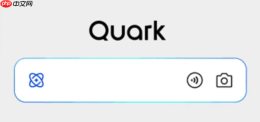
打开夸克App,确保已更新至最新版本(v14.0及以上),首页顶部搜索框右侧点击「AI」图标→进入后点「创作」→选择「邀请函」分类。
如果没看到「邀请函」选项,说明当前账号未开通AI高级创作权限,需先完成手机号实名认证并开启「AI创作实验室」开关。
输入节日邀请关键信息
方法一:用预设提示词快速启动
在输入框里直接粘贴这句:【春节家庭聚餐邀请函,时间:2月10日18:00,地点:我家客厅,联系人:李明,要求红金配色、带灯笼元素、文字可修改】
方法二:手动分项填写更精准
点击「+添加信息」→依次填入:节日类型(选“春节”)、场合(填“家庭聚餐”)、时间(选日期+具体钟点)、地点(写详细地址或“家中”)、称呼(如“亲爱的叔叔阿姨”)、落款(你的名字)→最后点「生成」。
注意:时间必须写成“2月10日18:00”格式,写“大年初一晚上六点”会导致AI识别失败,生成内容错乱。
调整邀请函样式与文字
第一步:点击右上角「编辑」按钮,进入图文混合编辑页。
第二步:长按任意文字块→弹出菜单选「替换文字」→改称呼、时间、地点等信息;
第三步:点顶部「风格」→切换「喜庆中国风」「简约手绘风」「复古烫金风」任一选项;
第四步:拖动底部「元素」栏,把AI默认塞进来的舞狮图标删掉,换成「福字」或「饺子」贴纸——这个操作不能跳过,否则导出PDF时会残留无关图案。
这一步操作起来很简单,直接把文件拖进去就行。但切记:所有文字修改必须在「编辑」状态下完成,导出后再打开PDF是无法编辑的。
导出为高清图片或PDF
点击右上角「导出」→选择「PNG高清图」或「PDF文档」→确认尺寸为A4(系统默认)→点击「立即生成」→等待3秒→自动保存到手机相册或下载文件夹。
生成后的文件不带水印,可直接发微信、打印张贴或导入微信公众号后台使用。


