





iphone ultra用户需开启「设置」→「电池」→「电池百分比」才能在状态栏嵌入百分比;主屏幕和锁屏添加电池小组件可选显示模式,配件电量依赖蓝牙连接;关闭后台刷新可降低耗电。
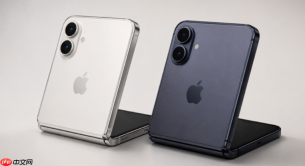
想在iPhone Ultra锁屏或主屏幕上按自己习惯的方式显示电池信息,比如只看iPhone本体电量、同时监控AirPods和Apple Watch、或者让百分比数字叠进电池图标里,就得手动调小组件和系统开关。
打开状态栏电池百分比
前往「设置」→「电池」→开启「电池百分比」开关。
这一步只对iPhone Ultra有效——它搭载iOS 18.4及以上系统,支持将百分比直接嵌入状态栏右上角的电池图标内。如果你用的是旧版系统(如iOS 17.x),开启后百分比只会出现在控制中心,不会进状态栏。
添加电池小组件到主屏幕
方法一:长按主屏幕空白处→轻点右上角「+」→搜索“电池”→选择小组件尺寸→拖拽添加。
方法二:按住已有小组件边缘的三横线图标→选择「编辑小组件」→在「电池」选项中切换显示模式:可选「仅iPhone」、「iPhone + 配件」或「全部设备」。
【配件必须已配对且蓝牙开启】 AirPods、Apple Watch、Magic Keyboard等设备只有处于已连接状态,才会在小组件里实时显示电量;断连后该条目自动隐藏,不会留空行。

把普通比例的 PPT 重新排版成更宽的超宽横版,或参考另一份 PPT 的页面比例与视觉语言进行重排。只要用户提到“改成更宽屏”“参考另一份 PPT 的比例”“不要拉伸文字”“只改字号和版式适配”“按参考稿的宽屏风格重排”,就应该主动使用这个 skill。尤其适用于需要保留原始文案、字体风格、颜色系统与层级关系,但...
设置锁屏小电池组件
第一步:长按锁屏界面→点「自定」→进入小组件编辑页。
第二步:向下滑动找到「电池」小组件→左右滑动预览三种样式:极简单行(仅iPhone)、双行带配件图标、三行含充电动画。
第三步:选定样式后,轻点「添加」→拖到锁屏顶部或底部区域释放。
注意:锁屏电池组件默认不显示百分比数字,只显示电量格和配件图标;如需数字,必须先在「设置」→「电池」中开启「电池百分比」,否则锁屏小组件里永远只显示图形。
关闭后台配件电量刷新
如果发现电池小组件更新慢或耗电异常,进入「设置」→「通用」→「后台应用刷新」→关闭「电池小组件」的后台刷新权限。
这会让小组件只在你点亮屏幕或手动下拉刷新时才更新数据,但能减少待机功耗。小组件本身不主动拉取数据,全靠系统级电池服务推送,关掉后台刷新不影响基础显示功能。


