





夸克浏览器提供五种ai摘要路径:1.点击右上角“ai总结”按钮;2.长按选中段落调用菜单;3.点击地址栏ai图标启动;4.首页搜索框输入自然语言指令;5.上传网页截图或html快照ocr解析。
☞☞☞AI 智能聊天, 问答助手, AI 智能搜索, 多模态理解力帮你轻松跨越从0到1的创作门槛☜☜☜
当你正在浏览一篇公众号长文、知乎专栏或政策原文,想在不跳转、不复制、不下载的前提下,3秒内拿到结构清晰的核心要点,就必须用对夸克浏览器自带的AI指令触发路径——它不是点完按钮就完事,关键在“指令”二字是否被正确识别和执行。
点击右上角“AI总结”按钮触发全文摘要
这一步操作起来很简单,直接点击右上角图标就行。适用于已加载完成的网页内容,比如滚动到底部再返回顶部可强制刷新渲染,避免因懒加载导致部分内容未被识别。
1、用夸克App打开目标网页,确保页面完全加载(可快速上下滑动一次促发重绘)。
2、点击屏幕右上角“AI总结”按钮(图标为文档+魔法棒),【若按钮未出现,请先向左滑动唤出侧边栏,再点“文章总结”】。
3、等待2–4秒,右侧浮层自动展开结构化摘要,含核心论点、关键数据、结论性语句三类信息。
4、长按摘要任意位置→选择“复制全文摘要”,粘贴到钉钉/飞书/微信即可发送。
长按文字启动局部AI摘要
当你只想提炼某一段技术参数、政策条款或实验步骤,而不是通读全文,这个方法能绕过冗余信息,直击重点。
方法一:选中后调用菜单
1、在网页中长按目标文字区域,拖动选择要处理的段落。
2、松开手指后,顶部弹出菜单,点击“AI摘要”选项。
3、系统基于所选文字生成简洁要点,结果直接叠加在当前页面上方,不打断阅读流。
通过地址栏AI图标快捷启动网页总结
该入口位于用户视线焦点区域,点击后自动捕获当前页面DOM结构并提交至AI模型,无需手动切换界面,响应延迟最低。
① 确保当前处于已加载完成的网页页面,聚焦于地址栏右侧紧邻位置。
② 寻找魔方图标、小方块、机器人头像或「AI」文字标识,该图标通常为蓝色或带微动动画效果。

由夸克扫描王提供的文件格式转换工具。当用户需要将图片、截图或扫描件转换为 Office 文档(Word/Excel)或 PDF 时,使用此技能。适用于包含复杂表格、合同或图文混排内容的图片或扫描件,可尽量还原原始版式并生成可编辑文档。即使用户未明确提到格式转换,只要用户的需求涉及将图片内容转换为可编辑文档(如 .docx、.xlsx 或 .pdf),也应触发此技能。请勿用于提取纯文本或识别文字内容、图像增强处理或从零创建文档
③ 点击该图标,系统将立即展开AI功能面板,并默认加载当前网页内容分析任务。
④ 在面板中点击“网页总结”标签,即可开始生成结构化摘要。
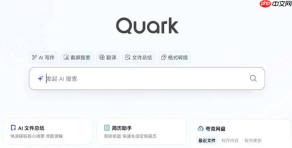
首页搜索框输入自然语言指令预览
适用于尚未打开网页但已知标题或URL的情形,借助自然语言指令让AI提前调取并解析网页内容,实现“未读先知”式摘要预览。
1、在夸克首页搜索框中输入类似“总结知乎文章《人工智能伦理的三大挑战》主要内容”这样的完整指令。
2、确认搜索框左侧出现蓝色环绕图标,表示AI已进入深度解析状态。
3、等待3–6秒,摘要卡片将直接浮现在搜索结果顶部,点击即可展开全文要点。
上传网页截图或HTML快照进行OCR解析
当网页存在反爬限制、动态渲染失败或仅保留截图时,该方法支持以图像或HTML方式补救。
方法一:截图上传
1、对目标网页截屏(建议横屏拍摄,保证文字清晰无畸变)。
2、打开夸克App→点击底部“AI”图标→选择“AI工具箱”→点击“图片总结”。
3、从相册选取截图→上传成功后,在输入框中输入:“请OCR识别并用200字概括正文主旨”。
方法二:保存HTML快照
1、在电脑端用Chrome/Firefox打开网页→按Ctrl+S保存为完整网页(.html格式)。
2、将文件传至手机→在夸克AI工具箱中选择“上传文档”→上传后追加指令:“提取正文并结构化摘要”。


