


外研通点读笔需完成app安装、账号注册、蓝牙绑定、wi-fi联网四步闭环才能正常使用;须通过官方渠道下载app,一次性允许全部权限,紧贴手机背部配对,连接2.4ghz wi-fi后方可点读课本。
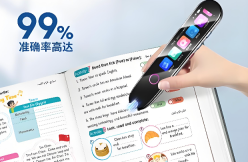
外研通点读笔使用方法指的是从零开始让一支新笔真正“开口说话”的完整操作链——不是只连上手机就完事,而是要完成APP安装、账号注册、蓝牙绑定、Wi-Fi联网四步闭环,缺一不可,否则点书封面也不会出声。
下载并安装外研通APP
在手机应用商店搜索“外研通”,认准黑黄色凤凰图标,点击下载安装;若应用商店搜不到,直接用手机扫描说明书或包装盒上的二维码,跳转至官方下载页。
这一步不能跳过官网渠道,第三方平台可能提供旧版本APP,会导致后续绑定失败或无法识别VT-S30 Pro等新型号点读笔。
注册并登录账号
打开APP后选择“快捷登录”,输入手机号→获取验证码→点击登录。
【所有权限必须一次性允许】首次启动时弹出的定位、蓝牙、存储、麦克风等权限请求,全部勾选“允许”——若漏掉定位权限,后续将无法扫描到开机状态的点读笔。
绑定点读笔
进入APP底部【我的】→点击“连接外研通智能笔更好地使用APP”→按提示选择你的点读笔型号(如VT-S30 Pro、VT-10等)。
确保点读笔已开机(屏幕亮起),同时打开手机蓝牙,并将点读笔紧贴手机背部5秒内。
页面中央出现“绑定”按钮后点击,APP自动扫描设备;列表中出现设备名称(如“VT-S30 Pro_XXXX”)→点击它→等待语音播报“绑定成功”。

若列表为空,先关闭手机蓝牙再重开,然后强制关闭APP进程重新进入绑定页——这是最常被忽略却最有效的排查动作。
为点读笔配置Wi-Fi
绑定成功后自动跳转至设置页→点击【Wi-Fi设置】→从列表中选择家庭路由器名称→输入正确密码(区分大小写)→点击确认。
点读笔屏幕右上角出现实心倒三角图标(▶)即表示联网成功;空心三角(▷)说明未连通,需检查密码是否输错或路由器是否开启5GHz频段(外研通笔仅支持2.4GHz)。
Wi-Fi联网是启用云点读功能的前提,没连上就不能在线下载新书资源,也不能同步学习记录。
开始点读课本
第一步:拿起点读笔,轻点课本封面任意位置(有圆点标识处最佳),听到“你好,欢迎使用外研通点读笔”即表示准备就绪。
第二步:翻开课本,用笔尖垂直轻触页面上带隐形码的位置——单词、句子、图标、页码均可点,无需对准小圆点,但不要斜着划或用力按压。
第三步:点读过程中如需暂停,轻按笔身侧边“播放/暂停键”;想重复上一句,双击该键;切换语种翻译,长按“翻译键”1秒。
注意:部分新版教材(如2024年秋季《英语(新标准)》三年级起点)需先点封面再点内页,否则首句不发声——这是教材编码逻辑决定的,不是笔坏了。






