


在sketchup中,纹理的方向调整能让模型更加逼真和符合设计需求。下面就为大家详细介绍sketchup调整纹理方向的教程。
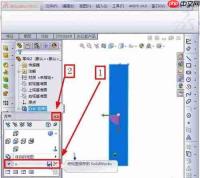
选择要调整纹理的对象
首先,启动SketchUp软件并打开目标模型,定位到需调整纹理方向的构件——可能是墙面、地面、柜体面板或任意曲面。确保该表面已正确选中(高亮显示),这是后续操作的前提。
进入纹理编辑模式
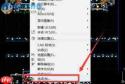
选中目标表面后,鼠标右键单击,在弹出的上下文菜单中依次选择「纹理」→「位置」。此时,所选表面将显示叠加的纹理图像及四个彩色控制点(红、绿、蓝、黄),正式进入交互式纹理定位模式。
使用旋转工具调整纹理方向
在该模式下,红色控制点专用于旋转操作。将鼠标悬停于红色点上,光标变为双向旋转箭头,按住左键拖动即可自由旋转纹理;若需精确控制,可在拖动过程中于底部“测量值控制框”(VCB)中直接输入角度值(如90、180、-45等),回车确认,实现毫厘级方向校准。

利用对齐工具精确调整
为提升效率与准确性,可结合几何参考进行智能对齐。在纹理位置模式中,右键点击表面任意空白处,选择「对齐」子菜单:支持「与相邻边对齐」「与轴向对齐」「与视图平面平行」等多种选项。例如,使木纹方向严格贴合墙体长边,或让地砖纹理与建筑主轴线保持一致,大幅提升建模专业度。
观察和微调
调整过程中,请切换不同视角(如顶视、前视、透视)全面审视纹理表现。重点关注接缝是否自然、重复是否规律、方向是否统一。必要时可反复进入「纹理→位置」模式,微调旋转角度或配合绿色控制点(旋转+缩放)同步优化比例与朝向,确保视觉连贯性。
应用到其他相似对象
当多个同类表面需统一纹理朝向时,无需逐个设置。先完成首个表面的精准调整,随后启用「材质吸管」工具(快捷键:Alt+B 或从工具栏选取),点击已调好的表面吸取其材质属性;再用「油漆桶」工具(B)批量点击其余目标面,即可一键同步纹理方向、尺寸与偏移参数。
通过以上步骤,你就能在SketchUp中高效、精准地调控纹理方向,显著增强模型的真实感与设计表现力。无论构建现代家居、工业构件还是大型公建,科学运用纹理定位功能,都是实现高品质可视化表达的关键环节。






