


夸克ai支持四种pdf处理方式:一是ai对话界面上传pdf文件后提问;二是用ai相机识别图片类pdf;三是长按网页pdf链接触发ai解析;四是通过浮窗跨应用调取本地pdf问答。
☞☞☞AI 智能聊天, 问答助手, AI 智能搜索, 多模态理解力帮你轻松跨越从0到1的创作门槛☜☜☜
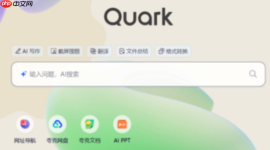
你想让夸克AI直接读取手机里已有的PDF文件,针对其中具体内容提问、提取关键信息或总结全文,而不是手动复制粘贴文字——这需要将文件正确导入AI处理流程,并确保问答模式处于激活状态。
在AI对话界面上传PDF并启动问答
这是最稳定、功能最全的路径,支持PDF全文理解、多轮追问和结构化输出。
1、打开夸克App,点击底部导航栏的【AI】图标(圆圈内带机器人头像),进入AI对话主界面。
2、在对话输入框左侧点击【+】号按钮,从弹出菜单中选择【上传文件】。
3、系统调起本地文件管理器,定位并选中目标PDF文件(如“项目可行性报告.pdf”或“合同扫描件.pdf”);注意:仅支持PDF、DOCX、XLSX、TXT格式,不支持压缩包或加密PDF。
4、上传成功后,AI自动解析文档内容,几秒内显示“已加载文档,可开始提问”提示,此时即可输入问题,例如:“这份合同里甲方违约责任条款在哪一页?”或“总结第三章的核心观点”。
用AI相机识别图片类PDF(截图/扫描件)
适用于PDF已被转为图片保存在相册中,比如习题截图、发票照片、手写笔记拍照等场景。此方法依赖视觉识别模型,不走文档解析通道。
方法一:从相册选取
1、点击首页搜索框右侧的【相机】图标,进入AI相机界面。
2、点击底部【从相册选取】,选择一张含文字的本地图片(必须是清晰、无严重反光或遮挡的图)。
3、识别完成后,在图片预览页下方输入问题,例如:“提取这张截图里的所有日期和金额”。
方法二:现场拍照
1、在AI相机界面直接点击快门,对准PDF打印页或屏幕上的PDF内容拍摄。
2、确保画面居中、文字区域完整且字体可辨,拍完后系统自动触发OCR识别。
3、识别结束,点击任意文字块确认识别结果,再输入具体问题即可。若识别错字较多,可长按错字手动修正。
通过长按网页PDF链接触发AI解析
当你在夸克浏览器中浏览网页,看到一个PDF文档链接(如高校官网发布的招生简章PDF),无需下载就能让AI即时解析。
第一步:找到并长按PDF链接
1、在网页中定位到目标PDF链接,长按该链接约1秒。
2、弹出菜单中选择【用AI打开】或【AI解析】(部分版本显示为“智能阅读”)。
第二步:确认加载与提问
1、系统自动下载并解析PDF前3页内容(默认限制,避免卡顿),生成精简摘要。
2、摘要下方出现输入框,直接提问,例如:“这份简章里报名截止日期是什么时候?”
3、若需全文分析,可在提问时加一句:“请基于全部内容回答”,AI将重新加载完整文档。
用浮窗跨应用调取本地PDF进行问答
适合正在微信看同事发来的PDF、钉钉收到审批附件、或WPS里打开但不想切换App的场景。
1、先在夸克设置中开启悬浮窗权限:【我的】→【设置】→【通知与权限】→【悬浮窗】→开启“允许显示在其他应用上层”。
2、返回夸克首页,点击右上角【千问】按钮,勾选【启用桌面浮窗】并确认。
3、退出夸克,在微信/钉钉等App中长按PDF文件缩略图,选择【分享到夸克AI】(需系统级分享支持);若无此选项,则双指长按屏幕空白处调出浮窗管理菜单,选择【AI问答浮窗】,点击展开面板。
4、在浮窗输入框中粘贴PDF路径(如“content://…/report.pdf”)或点击【+】上传,等待加载完成即可提问。


