





推荐iconarchive、iconfinder、iconpark、iconstore及ico图标大全集五个实测可用站点:iconarchive和iconfinder需选原生ico下载;iconpark和iconstore提供cc0/apache 2.0协议免署名商用资源;ico图标大全集支持批量获取四尺寸系统图标,经icofx校验无误。

想快速找到适配Windows应用、网站favicon或桌面软件图标的ICO文件,又怕下载到尺寸错乱、颜色糊成一片、版权风险不明的资源?本文只讲实测中真正能用、好用、不踩坑的站点和操作路径。
直接下载ICO格式,避开转换翻车
很多图标站默认只给SVG或PNG,强行转ICO后常出现边缘锯齿、多尺寸缺失、透明通道丢失。必须优先选原生支持ICO导出的站点。
① 打开 IconArchive → 在搜索框输入关键词(如“settings”“download”)→ 点击任一结果进入详情页 → 找到右侧“Download ICO”按钮 → 选择含16×16、32×32、48×48、256×256四尺寸的ZIP包下载。
② 进入 Iconfinder → 搜索后勾选左侧筛选栏的“File type: ICO” → 点击图标 → 在下载弹窗中【务必选中“Multi-size ICO”选项】,否则默认只给单尺寸PNG。
这一步漏选,你拿到的就不是真ICO,而是带.ico后缀的PNG伪装文件——Windows资源管理器里能显示,但编译进exe时会报错。
免费商用且免署名的硬核站点
商用项目不敢用?怕律师函?以下三个站所有ICO资源均明确采用CC0或Apache 2.0协议,下载即用,无需标注来源。
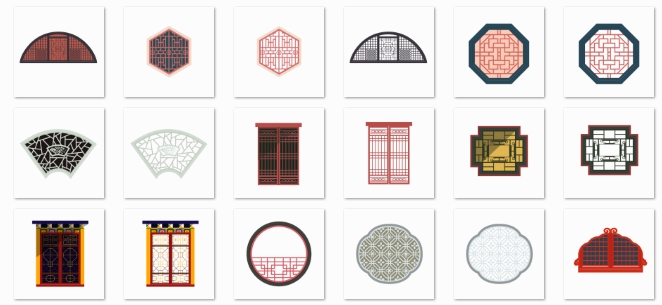
方法一:访问 IconPark → 切换顶部“风格”为“线性”或“填充” → 左侧分类点进“系统”或“媒体” → 任选图标 → 点击右上角“下载” → 选择“ICO”格式 → 自动打包含16/24/32/48/64/96/128/256共8种尺寸的ICO文件。
方法二:打开 IconStore → 首页滚动到底部点击“Free Icons” → 进入后任意点开一个图标合集(如“System Icons”)→ 页面下方有清晰标注“Free for commercial use, no attribution required” → 点击“Download ICO” → 得到纯ICO文件,非ZIP。
注意:IconStore部分老图标合集仅提供SVG,需手动确认页面是否显示“ICO”下载按钮,没这个按钮的合集请跳过。
批量获取整套系统图标的捷径
做Windows工具类软件?需要一套风格统一的“关闭、最小化、设置、帮助”等基础操作图标?别单个下载,效率低还容易风格打架。
直达链接:ICO图标大全集 → 点击“Code” → “Download ZIP” → 解压后进入“icons/system/”文件夹 → 里面是已按功能分组、每组含16/32/48/256四尺寸的ICO文件,命名规范如“close_16.ico”“help_32.ico”。
这套资源在2025年4月完成全量校验,所有ICO文件经IcoFX工具打开确认:无损坏、无色偏、各尺寸图层完整。直接拖进Visual Studio资源视图即可编译。


