


必须先让windows系统完整识别手柄硬件,再在游聚、畅玩或winkawaks中完成按键映射,缺一不可;否则会出现方向失灵、连招失效或按键无响应。
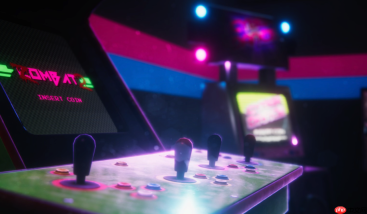
想在街机平台(如游聚、畅玩、WinKawaks)上用USB或蓝牙手柄获得街机厅搓招手感,必须先让Windows系统完整识别硬件,再进入对应平台完成按键映射,跳过任一环节都会导致方向失灵、连招失效或按键无响应。
确认手柄已被Windows系统识别
把USB手柄插进电脑主机后置USB接口(前置接口供电不足易引发摇杆漂移);蓝牙手柄需先在【设置→蓝牙】中完成配对并显示“已连接”。
按Win+R输入control回车→ 查看方式选“大图标” → 点击“设备和打印机”。
找到带游戏手柄图标的设备(如“Xbox Wireless Controller”或“Generic USB Joystick”)→ 若列表里完全没出现该图标,说明驱动未就绪,此时强行开模拟器必然失败。
右键该图标 → 选择“游戏控制器设置” → 点“属性” → 切换到“测试”页签 → 拨动摇杆、按ABXY键,观察对应虚拟按钮是否实时高亮。全亮才算通过。
游聚平台手柄配置(有线/蓝牙通用)
启动游聚客户端前,确保手柄已接入并被系统识别成功。
在主界面左侧菜单栏点击“设置” → 顶部切换至“手柄”标签页 → 平台自动列出已连接设备。
点击“手柄配置”按钮 → 弹出映射界面后,依次点击界面上的“上、下、左、右、A、B、C、D……”等动作项 → 每点一项,立即用手柄按下你希望绑定的物理键(如方向键对应摇杆,B键对应轻拳)→ 界面会实时显示“JOY1-B”类标识。
【务必点击右下角“保存”按钮,否则重启平台后所有配置清零】
畅玩平台摇杆键位设置
进入畅玩平台 → 选择游戏类型 → 鼠标点击“创建房间” → 设置名称、密码、服务区后点击【创建】。

在房间设置界面,找到并点击菜单列表中的【手柄摇杆】选项。
鼠标点击下方任意功能按钮(如“投币”“开始”“轻拳”)→ 立即操作摇杆上对应物理按键(如按下手柄Start键绑定“开始”)→ 屏幕显示成功提示即完成单键绑定。
全部设完后关闭窗口,接着按摇杆上的【开始】键进入角色选择界面,点击屏幕【开始】即可对战。
WinKawaks中启用并配置手柄
方法一:菜单路径法(推荐新手)
启动WinKawaks → 载入任意CPS2游戏(如《拳皇97》)→ 进入游戏画面后,点击顶部菜单栏【游戏】→【重新定义按键】→ 选择【重新定义玩家1的按键】。
窗口弹出后,直接按手柄方向键,系统自动将上/下/左/右映射到摇杆;接着依次按下A/B/C/D等物理键,每按一次光标自动跳到下一个待设功能项(如轻拳、重脚、必杀技)。
注意:某些手柄的肩键(L1/R1)默认不响应,需手动点选对应功能项后再按手柄按键——这步漏掉会导致闪避或爆气无法触发。
方法二:快捷入口法(适合多手柄用户)
关闭当前游戏 → 返回WinKawaks主界面 → 点击【Options】→【Set Up Controllers】→ 在设备列表中勾选你的手柄名称 → 点击【Define】。
此时界面显示标准街机面板布局,每个格子代表一个动作指令。鼠标单击任一格子(如“投技”)→ 立即用手柄按对应物理键(如B键)→ 格子文字变为该键编号(如“JOY1-B”)即完成绑定。
所有按键设完后,务必点右下角【OK】保存,否则重启模拟器配置清零。






