在 android 开发实践中,markdown 插件可显著提升开发者的日常工作效率。它不仅优化了代码注释的编写体验,也简化了技术文档的撰写流程。接下来将逐步说明如何在 android studio 中配置并启用 markdown 插件。
启动 Android Studio 并进入插件设置页面

首先运行 Android Studio。随后,在顶部菜单栏中点击 File(Windows/Linux)或 Android Studio → Preferences(macOS),打开全局设置窗口。在左侧导航树中,定位并展开 Plugins 选项,点击进入插件管理界面。
查找 Markdown 支持插件
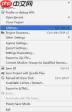
进入插件市场后,利用右上角的搜索框输入关键词 “markdown”。系统将实时筛选出匹配项。其中,Markdown Navigator 是功能完善、兼容性良好的主流选择,适用于 Android Studio 的各类版本,建议优先选用。

Android文件存取与数据库编程知识,文件操作主要是读文件、写文件、读取静态文件等,同时还介绍了创建添加文件内容并保存,打开文件并显示内容;数据库编程方面主要介绍了SQLite数据库的使用、包括创建、删除、打开数据库、非查询SQL操作指令、查询SQL指令-游标Cursors等知识。
完成插件安装与启用
选中 Markdown Navigator 插件条目,点击右侧的 Install 按钮开始下载与安装。过程中可能需确认许可协议或权限声明,请按提示操作。安装完毕后,Android Studio 通常会提示重启 IDE,点击 Restart IDE 完成加载。
插件的实际应用效果
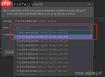
重启后即可立即使用该插件。在编写 Java/Kotlin 注释、Gradle 配置说明、README 文件或项目 Wiki 文档时,均可直接采用标准 Markdown 语法:例如用 # 表示标题、- 或 * 创建无序列表、使用反引号 `code` 标注内联代码等。编辑器将实时渲染预览效果,大幅提升内容组织效率与可读性。
集成 Markdown 插件后,不仅有助于构建结构清晰、风格统一的代码注释体系,也为团队知识沉淀与协作开发提供了有力支撑。无论是撰写 API 使用说明、模块设计文档,还是维护内部技术手册,其轻量简洁的语法都能加快内容产出节奏。无论你是初入 Android 开发的新手,还是长期深耕的资深工程师,这一插件都将成为你开发工作流中不可或缺的效率工具。现在就动手安装吧,让你的 Android Studio 更加智能、高效!