





必须启用账号级同步才能跨ide统一prompt规则,需先登录github/gitlab账号、在用户级settings.json中添加顶级键"fitten.code.syncenabled": true,并通过fitten code侧边栏开启同步或手动同步至pycharm/dev container。
☞☞☞AI 智能聊天, 问答助手, AI 智能搜索, 多模态理解力帮你轻松跨越从0到1的创作门槛☜☜☜
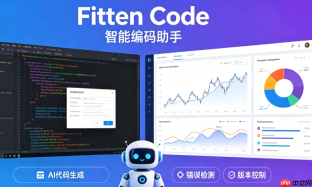
你想让Fitten Code在VS Code、PyCharm、JetBrains全家桶甚至远程Dev Container里都用同一套Prompt规则和偏好设置,就必须打通账号级配置同步链路,而不是每台设备单独配。
确认账号已统一登录并激活同步能力
打开任意一个已安装Fitten Code的IDE(如VS Code),点击左侧Fitten Code图标→检查右下角状态栏是否显示“已登录”及你的账号邮箱;若显示“请登录”,【必须先完成GitHub或GitLab账户绑定】,否则后续所有同步操作均无效——未登录状态下修改的settings.json会被插件静默忽略。
登录后,在Fitten Code侧边栏点击“设置”→滚动到底部查看“同步状态”是否为“已启用”。若为灰色或“未连接”,说明当前环境尚未获得同步授权,需进入下一步。
在用户级settings.json中注入同步标识
按下 Ctrl + ,(Windows/Linux)或 Cmd + ,(macOS)→点击右上角“打开设置(JSON)”图标→确保打开的是用户级 settings.json(路径不含 .vscode/,而是 %APPDATA%\Code\User\settings.json 或 ~/.config/Code/User/settings.json)。
在该文件最外层大括号 {} 内,插入以下字段:
"fitten.code.syncEnabled": true,
注意:这行必须以英文逗号结尾(如果前面已有其他配置项),且【不能放在任何嵌套对象内部】,必须是顶级键值对,否则同步开关不生效。
跨平台多端配置同步实操
方法一:VS Code → PyCharm自动同步(推荐)

Fitten Code 1.0.3是一款由清华博士团队打造的AI编程助手,基于国产计图(Jittor)深度学习框架开发。它支持VS Code、JetBrains系列等主流IDE及80多种编程语言。核心功能包括智能代码补全、注释生成、代码解释、Bug检测、单元测试生成等,旨在全方位提升开发效率。该工具对个人用户免费开放。
第一步:在VS Code中完成全部Prompt规则配置(如 fitten.code.promptRules 对象)并保存 settings.json;
第二步:启动PyCharm → File > Settings > Plugins → 确认Fitten Code已启用 → 点击右下角Fitten Code图标 → 选择“同步配置”→等待进度条走完;
第三步:重启PyCharm,打开任意Python文件输入#,触发注释生成,验证是否采用VS Code中设定的google风格Docstring——若成功,说明同步完成。
方法二:远程Dev Container手动拉取
若远程环境无法直连Fitten服务器,需将本地已配好的 settings.json 中所有以 fitten.code. 开头的字段(包括 syncEnabled 和 promptRules)完整复制;
粘贴到远程服务器的 $HOME/.vscode-server/data/Machine/settings.json 文件末尾(注意补全逗号,确保JSON结构合法);
【切勿覆盖原文件,只追加字段】,然后执行 killall -u $USER code-server 重启服务进程。


