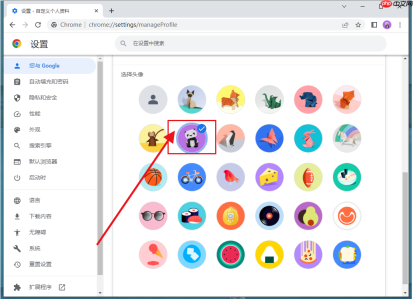
谷歌浏览器如何自定义头像?许多用户在使用 chrome 时希望个性化自己的浏览身份,更换头像便是最直观的方式之一。下面由本站小编为您详细梳理当前最新、有效的谷歌浏览器头像自定义操作流程。
谷歌浏览器自定义头像的操作步骤
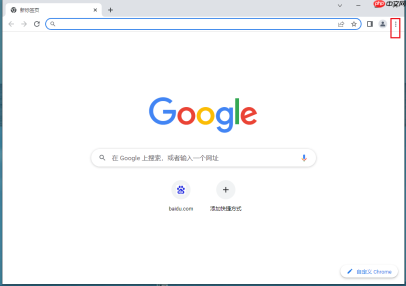
1、首先启动谷歌浏览器,在右上角点击显示当前账户的圆形头像(或灰色用户图标),如图所示。

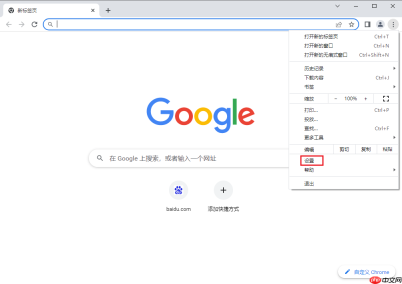
2、在弹出的下拉菜单中,选择“您与 Google”选项,进入账户集成设置页,如图所示。
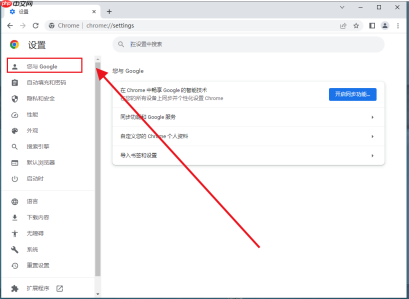
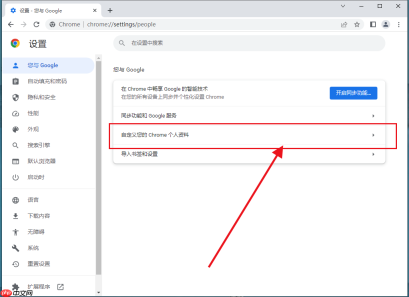
3、进入后,左侧导航栏中点击“自定义您的 Chrome 个人资料”,打开头像管理界面,如图所示。

4、在头像预览区域,点击当前头像或“选择头像”按钮,即可展开头像库,如图所示。
5、从系统提供的预设形象(如熊猫、机器人、几何图形等)中任选一个;也可点击“上传照片”,选取本地 PNG/JPEG 格式图片,并按提示完成裁剪,如图所示。
6、确认无误后点击“保存”,新头像将即时同步至浏览器右上角,并自动更新至所有已登录该 Google 账号的设备(如其他电脑、Android 手机等),如图所示。