





夸克ai视频总结功能藏在五个入口:网页播放时右上角浮窗、app“我的→ai工具”、浏览器工具栏或拖放上传、搜索框输入指令、历史记录“我的学习轨迹”。
☞☞☞AI 智能聊天, 问答助手, AI 智能搜索, 多模态理解力帮你轻松跨越从0到1的创作门槛☜☜☜
你想在夸克AI搜索里直接调用视频总结功能,却找不到入口——不是功能没了,而是它藏在五个不同位置,且每个入口触发条件和适用场景完全不同。
播放网页视频时,右上角浮窗就是入口
1、打开夸克App或夸克电脑浏览器,访问B站、知乎、公众号等嵌入视频的网页,确保视频已加载并可播放。
2、点击视频播放器右上角出现的蓝色魔方图标或“AI”悬浮按钮,侧边栏立刻弹出。
3、在侧边栏中选择“视频总结”或“速看要点”,系统开始分析当前正在播放的视频音画内容。
4、生成的摘要带时间戳,可复制、导出,但【必须在视频处于播放状态时点击,暂停状态下浮窗不响应】。
手机App内:从“我的”→“AI工具”直达
1、打开夸克App,点击底部导航栏“我的”。
2、进入“AI工具”页面,向下滑动找到“AI视频总结”功能卡片,点击进入。
3、点击“上传视频”,从手机相册或夸克网盘选取MP4、MOV等格式文件(单文件不超过2GB)。
4、上传后自动启动语音识别与语义建模,5分钟内视频通常30秒完成解析。
5、结果页分栏展示“文字原稿”“内容摘要”“思维导图”,滑动即可切换查看。

✅ 五大心智模型(M1-M5)全保留 ✅ 四层建筑法(L1-L4)完整表格化 ✅ @多模态绑定语法优先级表 ✅ 20+ 场景诊断表(问题/原因/修复/边界) ✅ 八大行业模板(都配了完整提示词示例) ✅ 诚实能力边界表 ✅ Agent 触发关键词 + 标准入参/出参 ✅ 表达 DNA 固定风格
电脑浏览器:工具栏一键唤起
方法一:菜单路径
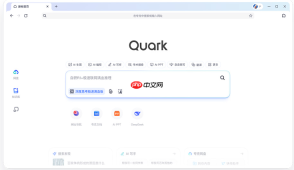
1、启动夸克浏览器,点击左上角“工具”按钮。
2、在下拉菜单中选择“AI视频总结”,进入功能页。
3、拖拽本地视频文件到空白区域,或点击“上传”从网盘导入。
方法二:快捷拖放
这一步操作起来很简单,直接把文件拖进去就行。上传完成后,页面自动显示“AI视频总结任务完成”,点击“立即查看”跳转结果页。
注意:进度条悬停可预览核心内容,右侧面板提供分段总结、全文摘要、AI课件生成等功能;【竖屏视频或时长不足5分钟的视频,摘要质量不稳定,建议避开】。
搜索框输入指令,强制激活速看模式
1、在夸克首页搜索框中,直接输入自然语言指令,例如:“速看这个视频”“帮我提炼重点”“总结一下这个教学视频”。
2、回车后,若当前页面含可解析视频,AI将绕过图形界面,直接启动语音转写与要点聚类。
3、结果以卡片形式呈现,点击时间戳可跳转至对应播放位置——该方式专为键盘操作优化,桌面端效率最高。
历史记录回溯:从“我的学习轨迹”找回
第一步:打开夸克App,点击“我的”。
第二步:找到并点击“我的学习轨迹”。
第三步:在列表中筛选“视频总结”类型记录,点击任意一条即可重新打开摘要页。
第四步:支持对已有摘要再次提问,比如“把第三段结论转成表格”,AI会基于原始视频内容即时响应。
该路径适合反复研读同一视频、做笔记或整理复习资料的用户。


