





必须完成github账号关联才能启用fitten code对私有仓库上下文的智能补全与个性化功能;需安装启用插件、满足编辑器版本要求、通过三种方式之一登录并授权读取代码权限,成功后状态栏显示“signed in as @yourname”。
☞☞☞AI 智能聊天, 问答助手, AI 智能搜索, 多模态理解力帮你轻松跨越从0到1的创作门槛☜☜☜
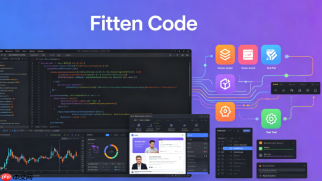
想让Fitten Code记住你的GitHub身份,自动拉取私有仓库上下文、复用个人代码风格、同步AI训练偏好,就必须完成GitHub账号关联——这一步不做,所有基于你代码库的智能补全和生成都只能靠公开数据猜测。
确认插件已安装并启用
打开VS Code或Visual Studio,在扩展面板搜索“Fitten Code”,确保状态为“已启用”。若未安装,请先从官方市场安装;【必须使用VS Code 1.84+或Visual Studio 2022 v17.8.5+】,低版本无法触发GitHub登录流程。
重启编辑器,打开任意.py或.js文件,等待右下角出现Fitten Code小图标或弹出登录提示框。
通过插件界面发起GitHub绑定
方法一:点击右下角Fitten Code图标 → 选择“Sign in with GitHub”。
方法二:按下Ctrl+Shift+P(Windows/Linux)或Cmd+Shift+P(Mac)→ 输入“Fitten: Login” → 回车执行。
方法三:在侧边栏点击Fitten Code扩展图标 → 点击顶部“Login”按钮 → 在弹出窗口中选择GitHub图标。

三种方式最终都会跳转到GitHub OAuth授权页,此时你看到的是非十科技(Fitten Code所属公司)请求访问权限的界面。
授权并完成绑定
第一步:在GitHub授权页勾选“【Read access to code, metadata, and workflows】”——这是Fitten Code读取你私有仓库用于上下文理解的必要权限,不勾选将无法解析本地克隆的私有项目。
第二步:点击“Authorize fitten-code”按钮。
第三步:返回VS Code,观察右下角状态栏。若显示“Signed in as @yourname”且图标变为彩色,则绑定成功;若仍显示“Sign in”,说明授权被拒绝或网络中断,需重新触发登录流程。
这一步操作起来很简单,直接点授权就行,但要注意:GitHub会记录该第三方应用的授权时间与IP,如后续在安全设置中手动撤回权限,Fitten Code将自动登出。





