


在 windows 10 系统中,科学配置音频参数有助于提升音乐聆听、视频观赏及语音通话等多媒体体验。以下是一份全面且实用的 windows 10 音频设置教程。
确认音频硬件连接状态
请先确认耳机、音箱或其他音频外设已稳定接入电脑。支持通过蓝牙配对无线设备,也支持使用3.5mm音频线或USB接口连接有线设备。成功连接后,系统应自动识别并在音频设备列表中显示该设备。

进入音频设置界面
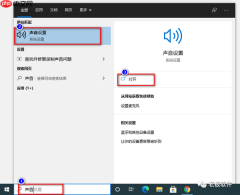
将鼠标移至任务栏右下角的音量图标处,右键单击,随后选择“声音设置”选项,即可启动系统级音频管理面板。
指定默认播放设备
在设置窗口的“输出”区域中,从下拉菜单中选定你当前希望使用的播放设备。若同时接入多个音频终端(如笔记本扬声器与蓝牙耳机),可在此快速切换。请同步检查音量滑块是否处于合理区间,并确认未启用静音模式。
调节左右声道平衡
在“声音设置”页面中,点击“高级声音设置”,进入更精细的音频调控界面。此处支持手动调节左/右声道音量比例,便于优化立体声定位与听感均衡性。
启用系统音效增强功能

Windows 10 内置多种音效增强特性。打开“声音控制面板”,双击对应播放设备,进入其“属性”界面,在“增强”标签页中可启用均衡器、响度均衡、虚拟环绕等选项,从而显著提升音质表现力。
查看并优化设备属性
返回“声音设置”主界面,点击当前设备右侧的“设备属性”,可查阅驱动版本、支持格式等技术信息。当出现杂音、无声或延迟等问题时,建议优先尝试更新或重装音频驱动程序。
自定义系统提示音方案
在“声音设置”中,还可进入“声音”相关子项(部分需通过“控制面板 > 声音”访问),为不同系统事件(如邮件到达、通知提醒、错误警告等)分别指定专属提示音,便于快速识别事件类型。
执行音频设备诊断测试
于“声音设置”中找到“测试”按钮并点击,系统将自动播放一段标准测试音频。若未能听到声音,请依次排查物理连接、设备选择、音量设置及驱动状态。
拓展第三方音频处理能力
若已安装专业音频中间件(如Voicemeeter、Equalizer APO 或厂商配套软件),可通过其界面实现混响添加、增益校准、频段精细调节等进阶操作,进一步释放硬件潜能。
完成上述各项配置后,你即可根据个人偏好对 Windows 10 的音频系统进行深度定制,无论用于沉浸式影音娱乐、高清在线会议,还是高保真音乐欣赏,均可获得清晰、稳定、富有层次的声音体验。





