





linux硬盘分区:fdisk命令的规范操作指南
1、 执行 fdisk -l 查看系统是否已识别目标硬盘。
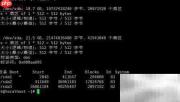
2、 运行 fdisk /dev/sdb 对该磁盘启动交互式分区管理。
3、 为指定分区设置活动(bootable)标志
4、 编辑 BSD 风格磁盘标签信息
5、 启用或禁用 DOS 兼容性模式
6、 删除已有分区(高频操作)
7、 查看常用文件系统标识码:82 表示 swap 分区,83 表示 Linux 原生分区,属最常使用类型。
8、 输入 m 调出内置帮助菜单
9、 使用 n 创建新分区(核心操作之一)
10、 初始化一个空的 MS-DOS 分区表
11、 输入 p 列出当前所有分区结构
12、 输入 q 退出且不保存任何更改
13、 创建新的 SUN 磁盘标签(适用于 SPARC 架构)
14、 更改某一分区的类型 ID(关键操作)
15、 切换显示单位(扇区/柱面/字节等)
16、 运行 v 验证分区表完整性与逻辑一致性
17、 输入 w 将修改写入磁盘并退出
18、 其他扩展功能说明
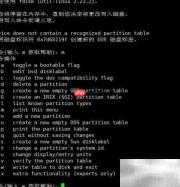
19、 按 n 键进入新建分区流程,界面示意如下:
20、 主分区数量上限为 4 个,可用于启动系统或存放数据。

21、 扩展分区最多仅能创建 1 个,且主+扩展总数不得超过 4;逻辑分区必须依附于扩展分区之下建立。

22、 创建主分区时可自定义起始与结束位置,推荐分区编号从 1 开始顺序分配,操作步骤如图所示。
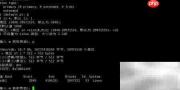
23、 创建一个扩展分区(类型选择为 extended)
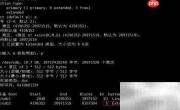
24、 扩展分区创建完成后,即可在其范围内划分多个逻辑分区。
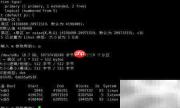
25、 完成配置后,输入 w 保存变更并退出 fdisk
26、 若提示“设备忙”导致写入失败,重启并非最优解;建议优先尝试内核重读分区表命令处理。
27、 手动刷新内核中的分区信息(无需重启)
28、 新建的主分区与逻辑分区均可格式化并挂载使用;而扩展分区本身不可格式化,亦不能直接存储文件。
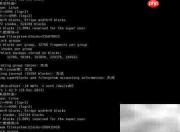
29、 挂载点必须是空目录,应先创建空白挂载目录再执行挂载动作。
30、 执行实际挂载命令(mount)
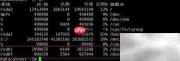
31、 核实挂载是否生效
32、 查看当前挂载状态或磁盘空间占用详情
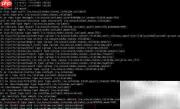
33、 小结要点
34、 临时挂载在系统重启后会失效,每次开机均需重新执行 mount 命令。
35、 下一篇文章将详细介绍如何实现开机自动挂载





