





在使用 xmind 制作思维导图时,为节点添加标签是提升内容结构化与检索效率的重要方式,有助于快速定位关键信息、分类任务或标注思考状态。以下是具体操作指南:
一、为单个主题添加标签
1. 启动 XMind 并打开目标思维导图文件。
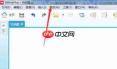
2. 单击目标主题,确保其处于高亮选中状态。
3. 定位顶部菜单栏中的“标记”按钮,点击后展开标签选项列表。
4. 从内置标签库(如“重点”“待处理”“需确认”等)中选择适用项;若无匹配项,可点击“更多标记”,在弹出窗口中创建个性化标签名称及颜色。
二、为多个主题批量添加标签
当多个分支需统一标识时,批量操作可显著节省时间。
1. 在 Windows 系统中按住 Ctrl 键,在 macOS 中按住 Command 键,依次点击需标记的主题节点,完成多选。

2. 多选状态下,同样通过菜单栏“标记”→选择已有标签或进入“更多标记”自定义,所选标签将同步应用至全部已选主题。
三、标签的查看与维护
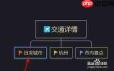
1. 标签添加完成后,右侧边栏会自动显示“标记”面板,汇总当前画布中所有已使用的标签及其关联主题数量。
2. 修改某主题标签:重新选中该主题,在“标记”面板中取消原有标签勾选,并勾选新标签即可完成替换。
3. 移除标签:选中对应主题,在“标记”面板中找到目标标签,点击其左侧的删除图标(×)即可解除绑定。
掌握以上技巧后,您便能更科学地利用标签功能强化 XMind 思维导图的逻辑性与实用性,让知识梳理与项目管理事半功倍。立即动手实践吧!


