





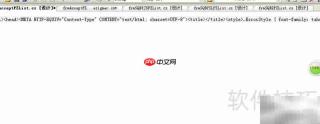
设计器启动失败,界面呈现html格式乱码,如图所示。
1、 本人在遭遇此故障时,也曾广泛检索网络资源,但收效甚微。后来偶然在MSDN社区发现一则相似案例的讨论帖,深受启发,思路顿时清晰,最终成功排除故障。本文基于真实排障过程撰写,虽非最优解,但希望能为同样陷入此困境的开发者提供可行路径与参考方向。
2、 设计器加载异常,页面渲染为HTML乱码,具体情况如下:
3、 解决思路与步骤
4、 尝试将页面源码复制至纯文本文件(.txt),保存时手动指定编码(如UTF-8、GB2312等),再重新打开查看——理论上可还原原始字符,从而定位出错位置(常见为资源路径配置错误)。但在实际操作中,多次以HTML格式另存并切换编码后,内容仍无法正确解析,该方案未能奏效,遂放弃。
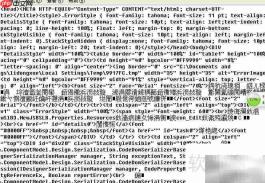
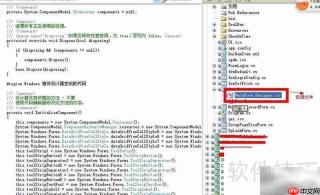
5、 直接编辑窗体对应的自动生成代码文件 *.Designer.cs,检查并调整相关资源声明段落。
6、 故障发生前,窗体设计器始终运行正常。问题出现仅在完成一项操作之后:向工具栏新增一个 toolStripButton 控件,并为其设置了图标图像。
7、 打开对应 Designer.cs 文件,找到与该按钮相关的资源初始化代码行,临时注释或删除该段,刷新设计器预览——界面恢复可用状态,同时清除标记为红色的异常区域。

Visual Studio 18.8.1 官方固定版本安装引导程序,当前条目使用微软发布历史中的 Professional Web Installer,适合旧项目兼容、环境回退、复现特定构建链和排查版本差异等场景。
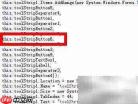
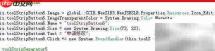
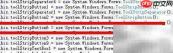
8、 撤回上述删除操作,采用渐进式排查法,逐行验证引发异常的具体语句。
9、 定位到关键问题:该按钮通过 Image 属性引用了项目内部嵌入的图片资源。移除该 Image 赋值语句后,设计器立即恢复正常加载。
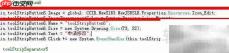
10、 后续更换按钮图标时,改用“导入为资源”方式添加图片,而非直接引用项目中已存在的资源项。
11、 关闭当前设计器视图,并重启 Visual Studio 中的设计器环境。
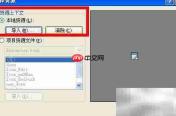
12、 HTML乱码彻底消失,设计器功能完全回归正常。












