





必须修改vs code的settings.json配置文件才能自定义fitten code的ai补全样式,包括颜色、透明度、渲染模式及语言特定设置,界面中无此选项。
☞☞☞AI 智能聊天, 问答助手, AI 智能搜索, 多模态理解力帮你轻松跨越从0到1的创作门槛☜☜☜
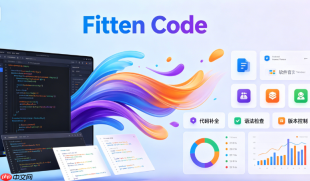
想让Fitten Code的AI补全提示文字更醒目、更贴合你的主题色,或屏蔽干扰性的灰色弱化显示?必须通过修改其底层配置文件实现,界面设置里找不到这项功能。
定位Fitten Code配置文件位置
打开VS Code,按 Ctrl+Shift+P 打开命令面板,输入并选择“Preferences: Open Settings (JSON)”。
在打开的 settings.json 文件末尾添加新字段前,先确认 Fitten Code 插件是否已启用——禁用状态下修改配置不会生效。
这一步不能跳过:Fitten Code 的样式配置不走 VS Code 默认主题系统,而是依赖插件自身注入的 CSS 类名,因此必须在用户 settings.json 中显式声明。
修改AI补全文本颜色与透明度
在 settings.json 的大括号 {} 内部(逗号分隔),插入以下配置项:
"fittenCode.suggestion.foregroundColor": "#FF6B35",
"fittenCode.suggestion.backgroundColor": "#2D2D2D",
"fittenCode.suggestion.opacity": 0.92
其中 opacity 值必须介于 0.1~0.99 之间,设为 1 会导致补全文字完全不透明、遮挡光标;设为 0.05 则几乎看不见。推荐从 0.85 开始微调。
切换补全建议的渲染模式
方法一:启用内联高亮渲染(推荐)
添加配置:"fittenCode.suggestion.inlineHighlight": true
开启后,AI补全文本将直接嵌入当前行,用不同背景色块包裹,视觉连贯性更强,适合快速扫读。

使用ydata-profiling(前身为pandas-profiling)生成全面的数据质量报告,包含相关性分析、缺失值模式和基数检测。导出交互式HTML仪表板和JSON摘要。
方法二:停用灰色弱化,改用下划线提示
添加配置:"fittenCode.suggestion.underlineStyle": "dashed",
"fittenCode.suggestion.underlineColor": "#4ECDC4"
注意:启用下划线模式后,foregroundColor 和 backgroundColor 配置将自动失效,二者不可共存。
禁用特定语言的AI补全样式
第一步:确认目标语言ID,例如 Python 是 python,TypeScript 是 typescript,C# 是 csharp。
第二步:在 settings.json 中添加 language-specific 覆盖块:
"[python]": {
"fittenCode.suggestion.foregroundColor": "#A8E6CF",
"fittenCode.suggestion.opacity": 0.88
},
第三步:保存 settings.json 文件 → 关闭并重新打开一个 .py 文件 → 输入代码触发补全,效果立即生效。
这一步操作起来很简单,直接把文件拖进去就行。但若忘记加英文逗号分隔上一个配置项,VS Code 会报 JSON 解析错误,整个 settings.json 失效。


