你是否还怀念那个曾风靡一时的rmvb视频格式?如今它已渐渐退出大众视野,不仅兼容性欠佳,多数新式设备与主流播放器也已停止对其支持。一旦遇到无法正常播放的rmvb文件,最直接且高效的应对方式便是进行格式转换。将其转为广泛兼容、功能强大的mkv格式,不仅能显著提升播放稳定性与清晰度,还能轻松适配智能电视、手机、平板及各类媒体中心等不同终端。下面将为你详细演示从rmvb到mkv的转换流程,助你快速唤醒尘封影像,畅享高清流畅的视听体验。
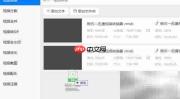
1、 首先运行视频转换软件,进入主界面后选择“视频转换”功能模块。因目标是将RMVB文件转为MKV格式,故需在此模块下操作。接着点击“添加文件”按钮,将需要处理的RMVB视频批量导入,完成初始素材加载,为后续转换奠定基础。
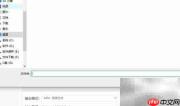
2、 接着设定转换后文件的输出位置。点击界面底部的“更改路径”按钮,在弹出的文件夹选择窗口中,可指定保存至桌面或其他自定义目录;亦可在路径输入框中手动填写目标路径,确保生成文件易于查找与管理。
3、 然后在输出格式列表中,精准定位并选中“MKV”作为目标格式。同时可对分辨率进行确认或调整——系统通常默认继承源文件参数,但若需适配特定设备(如4K电视或移动屏幕),也可手动修改为1080p、720p等常用规格,保障画质与体积的合理平衡。

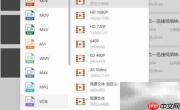
4、 若标准预设无法满足个性化需求,可点击MKV格式右侧的“添加自定义设置”按钮,进入高级参数配置面板。该面板支持精细调节视频编码(如H.264/H.265)、帧率、比特率、音频编码、声道数、采样率等关键参数,赋予用户更全面的控制权,实现专业级输出效果。

5、 所有设置完成后,点击界面底部的“全部转换”按钮启动任务。软件将自动执行转码,进度条实时显示处理状态。待进度达到100%,即表示转换成功完成。此时前往先前设定的保存路径,即可找到全新生成的MKV视频文件,随时打开播放、分享或归档,整个过程简洁直观、省时省力。