





在日常使用美图秀秀编辑图片时,常常会碰到图片附带水印的问题,这不仅影响视觉效果,还可能限制图片的正常使用。不用担心,接下来就为大家详细介绍如何用美图秀秀高效去除水印。
前期准备
启动美图秀秀程序,导入需去水印的原图。建议选用分辨率较高、水印轮廓清晰的图片,便于后续精准操作。
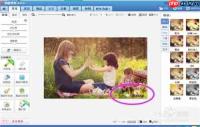
启用“消除笔”功能
进入图片美化页面后,在界面左侧工具栏中定位并点击“消除笔”图标。该功能专为清除图像中干扰性元素而设计,是去水印的核心工具。
根据水印的实际尺寸与形态,调节消除笔的笔刷大小。若水印面积小、边缘精细,宜选用较小笔触以提升控制精度;若水印覆盖范围广、结构简单,则可适当调大笔刷,提高处理效率。
开始擦除水印:将光标移至水印区域,按住鼠标左键平稳拖动,全面覆盖水印所在位置。操作过程中需保持节奏均匀,避免遗漏或误删图像主体内容。

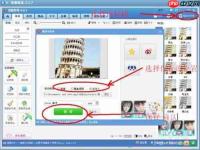
优化修复效果
水印擦除完成后,部分区域可能出现轻微色差、纹理不连贯或过渡生硬等问题。此时可借助其他辅助工具进行精细化调整。
使用“祛斑祛痘”功能进一步柔化处理区域。将画笔尺寸设为适中档位,轻柔地在残留痕迹处涂抹,促使修复区域与周边画面自然融合。

- 如存在明显色彩偏差,可启用“局部变色笔”,选取邻近区域相近色调,在修复区轻涂覆盖,使整体色调协调统一,显著提升最终成像质量。
导出成品
完成全部修图步骤后,水印已基本清除,画面整体观感趋于自然完整。最后,点击右上角“保存”按钮,根据用途选择合适格式(如 JPEG、PNG 等),并指定存储路径,即可将洁净无痕的图片保存至本地。通过本教程所介绍的方法,借助美图秀秀内置的消除笔及配套优化工具,即可快速、便捷地实现水印清除目标,让每一张图片都符合你的使用预期。





