





必须开启fitten code预览窗口,否则生成/编辑/转换操作将绕过diff校验直接写入文件;启用后右侧弹出diff高亮预览窗(新增绿、删除红、未改灰),是唯一反悔机会。
☞☞☞AI 智能聊天, 问答助手, AI 智能搜索, 多模态理解力帮你轻松跨越从0到1的创作门槛☜☜☜
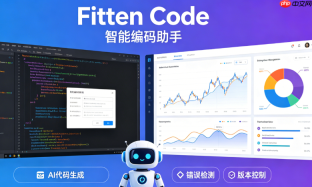
当你让Fitten Code生成一段逻辑代码后,它直接插入到光标位置,如果没注意预览窗口或没及时撤销,整段冗余代码就混进源文件里——尤其在重构旧项目时,这种“污染”会让git diff爆炸、Code Review变灾难。
启用并依赖代码预览窗口
这一步必须做,不能跳过。Fitten Code所有生成/编辑操作默认开启预览模式,但部分用户安装后未主动打开预览窗,导致AI输出直接落盘。【预览窗口未开启时,任何“生成”“编辑”“转换”操作都会绕过Diff校验,直接写入文件】
点击左侧工具栏 Fitten Code 图标 → 选择“Settings” → 找到 “Preview Mode” 选项 → 确保开关为 ON 状态 → 关闭设置面板。
此后每次触发 AI 操作(如 Ctrl+Alt+G 生成代码),右侧会自动弹出带 Diff 高亮的预览窗,新增行绿色、删除行红色、未改动行灰色——这是你唯一能反悔的窗口。

Fitten Code 1.0.3是一款由清华博士团队打造的AI编程助手,基于国产计图(Jittor)深度学习框架开发。它支持VS Code、JetBrains系列等主流IDE及80多种编程语言。核心功能包括智能代码补全、注释生成、代码解释、Bug检测、单元测试生成等,旨在全方位提升开发效率。该工具对个人用户免费开放。
三步快捷清除已误插代码
第一步:立即按 Ctrl+Z(Windows/Linux)或 Cmd+Z(macOS)撤销上一次插入。仅限刚执行完且未进行其他编辑动作时有效。
第二步:若已继续输入或保存,用 Git 快速定位污染范围 → 打开终端 → 运行 git diff --no-index /dev/null [当前文件] 或直接看 IDE 内置 Local History,找到插入前最近一次干净快照 → 右键该版本 → “Revert”。
第三步:若污染已提交,且影响多人协作 → 切换到该 commit 的 parent → 创建新分支 → 手动删掉 AI 插入段 → 提交修正 → 发起 PR 标注 “revert: accidental Fitten Code insertion”。
永久规避方案:绑定快捷键禁用实时插入
方法一:关闭自动插入,强制走预览流程
VS Code:打开 Settings → 搜索 “fitten code insert” → 取消勾选 “Auto Insert Generated Code”;
PyCharm:File → Settings → Plugins → Fitten Code → 取消 “Insert code automatically after generation”。
方法二:为高风险操作设独立快捷键
在 VS Code 中,打开 Keyboard Shortcuts → 搜索 “fitten.code.generate” → 右键 → “Change Keybinding” → 设为 Ctrl+Shift+G(区别于默认的 Ctrl+Alt+G);
这样你每次想生成时,手指自然停顿半秒——足够提醒自己先看预览窗再点 Accept。
方法三:对特定文件类型禁用生成入口
比如 .md、.txt、配置类 JSON 文件,根本不需要 AI 生成逻辑代码。在 Fitten Code Settings 中添加后缀白名单:【只允许 .py .js .ts .java 生效,其余一律屏蔽生成按钮】。


